UPUTSTVO ZA KORIŠĆENJE
- PROPIS SOFT Online -
1. UVODNI DEO
Čestitamo, na vašem izboru da koristite pravno izdanje PROPIS SOFT Online.
Kako bi licencna kopija Vašeg programskog paketa PROPIS SOFT Online pravilno funkcionisala, neophodno je da obavezno pročitate ovo uputstvo i da se u potpunosti pridržavate istog. Time izbegavate eventualne probleme u radu i dobijate sve izvanredne prednosti koje ovaj proizvod sadrži. Za sve eventualne nejasnoće nakon pročitanog uputstva i dodatne informacije u vezi funkcionisanja programa, na raspolaganju vam je naša služba za korisničku podršku.
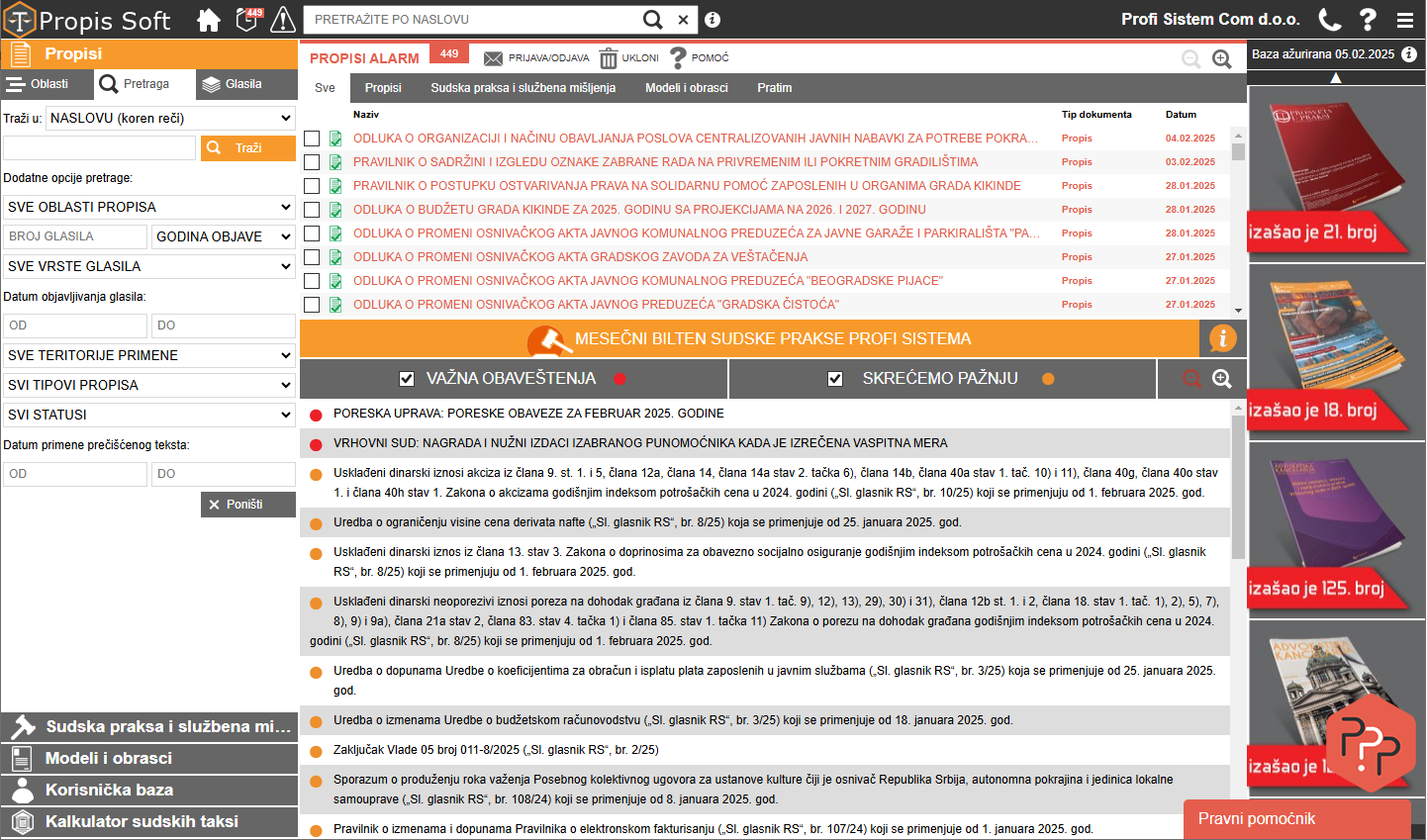
Bez obzira što je upotreba programa PROPIS SOFT Online izuzetno jednostavna, neophodno je Vaše najosnovnije poznavanje rada na računaru. Kako biste maksimalno iskoristili sve prednosti koje ovaj programski paket sadrži i uživali u radu, neophodno je vaše početno zalaganje i osnovno upoznavanje načina funkcionisanja i pretrage baze.
Zadovoljstvo i uspeh u radu želi vam vaš PROFI SISTEM !
2. LEGENDA
Poštovani korisnici, na ovom mestu ćemo dati objašnjenja pojedinih oznaka tekstova sa kojima ćete se susretati u programu, kako bi se izbegli svi eventualni nesporazumi i otklonile nedoumice i dileme u daljem radu.
Oznaka | Tip teksta |
 | propis je važeći i postoji tekst u bazi programa |
 | propis je važeći ali ne postoji tekst u bazi programa (možete poslati zahtev za dostavu/unos) |
 | propis je nevažeći i postoji tekst u bazi programa |
 | propis je nevažeći i ne postoji tekst u bazi programa (možete poslati zahtev za dostavu/unos) |
 | predlog zakona |
 | sudska praksa |
 | službeno mišljenje |
 | modeli i obrasci |
 | komentari |
 | komentari* |
 | odgovori na najčešća pitanja* |
* Poslednje dve oznake tiču se teksta komentara i odgovora na najčešća pitanja koji su sastavni deo specijala.
3. NASLOVNA STRANA PROGRAMA
Naslovna ili početna strana programa sastoji se iz tri dela: zaglavlje programa, deo sa panel opcijama i osnovni meni. Sve verzije programa sadrže navedene delove početne strane ali se opcije u njima razlikuju. U okviru ovog poglavlja objasnićemo zaglavlje programa i deo sa panel opcijama dok ćemo osnovni meni obraditi detaljnije kroz naredno poglavlje. Predstavićemo sve opcije kao i razlike u odnosu na verzije programa.
3.1. Opcije u zaglavlju programa
Sve opcije koje se nalaze u zaglavlju programa dostupne su sve vreme dok radite u programu.
Opcije koje se nalaze u zaglavlju programa sa leve strane:
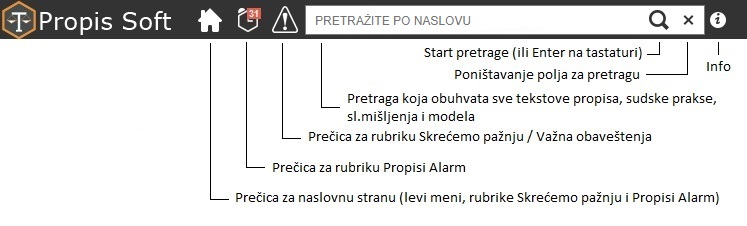
Prečica za naslovnu stranu pruža mogućnost da se vratite na početak dok prečice za Propisi Alarm i Skrećemo pažnju služe za otvaranje ovih rubrika bez obzira gde se u programu nalazite. Opcije za Propisi Alarm i Skrećemo pažnju dostupne su okviru panela na naslovnoj strani te ćemo o njima detaljnije u nastavku. Polje za centralizovanu pretragu je uvek dostupno i omogućava brzo pretraživanje a detaljniji opis sledi u nastavku uputstva.
Opcije koje se nalaze u zaglavlju programa sa desne strane:
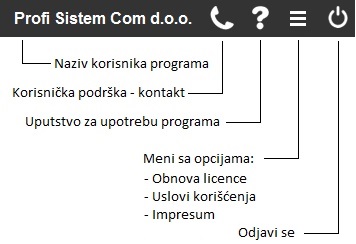
Naziv korisnika programa je vaše ime ili ime firme, ustanove... koja je pretplaćena na program/paket i pod tim imenom se vodi u našoj evidenciji. Ukoliko primetite da ime nije ispravno, obavezno se obratite službi korisničke podrške radi korekcije.
Ikonica slušalice je kontakt forma i detaljnije je opisana u nastavku.
Iza opcije upitnik krije se uputstvo za korišćenje programa.
Meni opcija sadrži tekst Uslova korišćenja i Impresum a u okviru opcije Obnova licence možete poslati poruku vezanu za obnovu licence, zatražiti informacije o isteku licence i slično.
Poslednja opcija je namenjena za odjavu iz programa a detalje u vezi ove opcije pročitajte u nastavku.
3.1.1 Centralizovana pretraga
Centralizovana pretraga omogućava pretragu kompletne baze podataka obuhvatajući sve propise, sudsku praksu, službena mišljenja, modele i komentare. Pretraga se vrši isključivo po naslovu, po svim rečima koje ste upisali u polje, bez obzira na njihov redosled. Ne morate uneti cele reči, na primer: upišite zak par post i kliknite na lupu ili Enter na tastaturi. Kao rezultat pretrage dobićete listu naslova koji u sebi sadrže sve upisane reči bez obzira na njihov redosled u nazivu. Prva i treća kolona govore o kom tipu teksta se radi s tim da se prvo na listi ispisuju propisi pa sudska praksa i službena mišljenja pa tek onda obrasci i komentari. U zaglavlju liste omogućeno je uređivanje liste te možete određeni tip teksta eliminisati i skoncentrisati se samo na određene rezultate pretrage. Ukoliko odčekirate jedan ili više tipova teksta svaka naredna pretraga će izostaviti te tipove. Kako biste ih vratili tj. obuhvatili ih pretragom, jednostavno ih ponovo čekirajte.
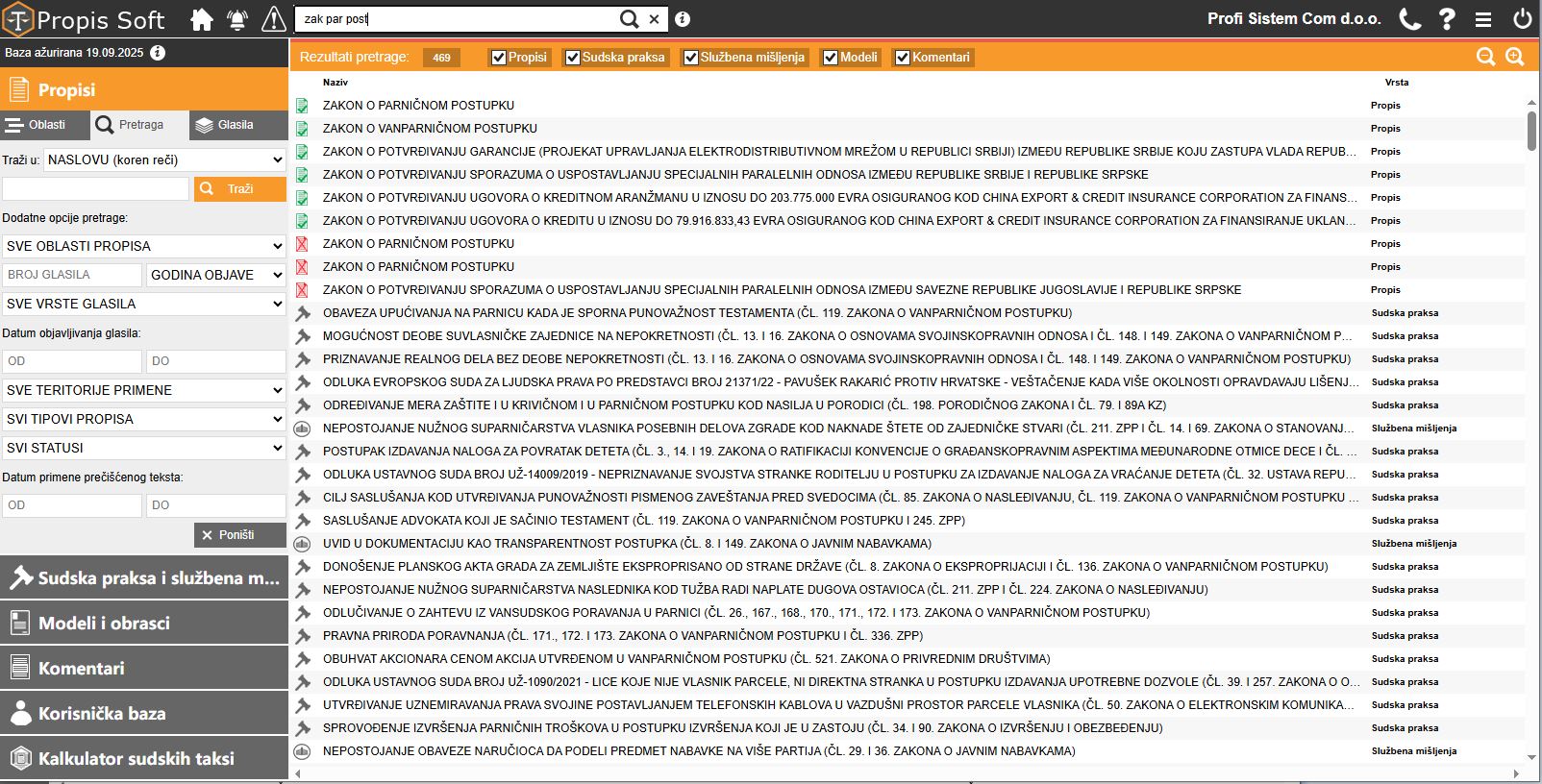
Centralizovana pretraga služi za brzo pretraživanje onda kada znate tačan naziv teksta koji tražite. Takođe je pogodna u slučajevima kada niste sigurni da li se radi o propisu ili sudskoj praksi/službenom mišljenju, modelu ili komentaru, pa želite jednom pretragom da obuhvatite sve.
Za detaljniju pretragu u okviru jednog od ponuđenih tipova teksta ipak preporučujemo detaljniju pretragu koja se nalazi u svakom od postojećih modula koji se odnose na željeni tip teksta. Tu možete pretraživati i po ostalim kriterijumima koji Vam mogu pomoći da dođete do onoga što želite.
U okviru centralizovane pretrage omogućeno je pretraživanje korišćenjem ćiriličnog pisma.
3.1.2. Korisnička podrška
Svi pretplatnici mogu računati na pomoć u radu te nam se mogu obratiti na više načina:
1. Direktno iz programa, slanjem poruke putem opcije koja se nalazi u zaglavlju programa sa desne strane. Predstavljena je ikonicom „telefonska slušalica“ i nosi naziv Korisnička podrška. U okviru ove opcije, u padajućem meniju, odaberite kome se obraćate:
- Tehnička podrška - za sva pitanja u vezi programa a tiču se načina aktivacije i korišćenja programa.
- Sugestije – za sve predloge koji mogu doprineti poboljšanju kako programa tako i usluga.

Otkucajte pitanje i pošaljete. Odgovor ćete dobiti u najkraćem roku a u okviru radnog termina od 8 do 16h. Sami možete naglasiti na koji način želite da vam odgovorimo te će odgovor u skladu sa tim stići na e-mail adresu ili će vas neko iz službe tehničke podrške pozvati. Na pitanja poslata posle 15:30h biće odgovoreno narednog radnog dana posle 7:30h.
2. Drugi način na koji nam se možete obratiti je pozivom na brojeve telefona koji su navedeni sa leve strane forme.
Takođe nam se možete obratiti i slanjem dopisa na fax 026/642-500 ili na adresu Profi Sistem Com, Mostarska 6, 11300 Smederevo sa naznakom za Korisničku podršku. Obavezno naglasite na koji način želite da vas kontaktiramo.
3.1.3 Odjava iz programa

Putem ove ikonice se možete odjaviti iz programa, što svakako preporučujemo nakon završetka rada. Ukoliko se ne odjavite iz programa već samo zatvorite pretraživač, pri narednom logovanju dočekaće Vas poruka:
Odabirom opcije Nastavi, program će se otvoriti te možete nastaviti sa radom. U slučaju da odaberete opciju Odustani, otvoriće se stranica za logovanje.
Ova poruka je u većini slučajeva znak da se prethodno niste odjavili iz programa ali isto tako može značiti da još neko, osim vas, koristi vaš nalog. Ukoliko ste svesno sa nekim podeili vaše pristupne podatke onda predlažemo da napravite dogovor oko korišćenja kako ne bi dolazilo do međusobnog prekidanja u radu. U suprotnom, ukoliko smatrate da neko zloupotrebljava vaš nalog, predlažemo da se obratite korisničkoj podršci radi izdavanja novih pristupnih podataka.
S obzirom da instalacijom prečice, pristupni podaci ostaju sačuvani na računaru, te ukoliko dođe do zamene računara, obavezno deinstalirajte prečicu. Ovo je najčešći slučaj da neko drugi dođe u priliku da koristi program bez vašeg znanja.
Isti slučaj je ukoliko imate bookmark-ovanu stranicu za logovanje u pretraživaču ili pristupate preko našeg sajta pa ste pristupne podatke sačuvali u pretraživaču. U tom slučaju obrišite pristupne podatke iz pretraživača pre zamene računara.
Za pomoć oko preduzimanja pomenutih radnji, možete se obratiti službi korisničke podrške.
3.2 Panel opcije
Panel opcije su vidljive u svim verzijama programa Propis soft Online ali se njihov sadržaj razlikuje u zavisnosti od toga da li ste pretplaćeni na klasičnu Propis soft Online verziju, Poslovni pravni pomoćnik ili na neki od specijala: Specijal Javne nabavke, Prosvetni pravni savetnik, Savetnik za javna preduzeća, Specijal Stečaj, Upravni postupak. U nastavku je opis svakog panela kao i dostupnost istog u zavisnosti od verzije programa.
3.2.1 Propisi Alarm
Rubrika Propisi Alarm ima za cilj da Vas pravovremeno obaveštava o svim aktuelnim promenama koje se tiču propisa koje želite da pratite ili su Vama od posebne važnosti tj. iz oblasti vašeg interesovanja. Obaveštenja koja vam stižu, zapravo su novoobjavljeni ili izmenjeni propisi, novouneti tekstovi sudske prakse, službenih mišljenja, modela i komentara, a koji su u vezi sa zakonima koje odaberete da pratite.
Dakle, za praćenje je dovoljno da obeležite bar jedan Zakon, a kao rezultat dobijaćete sve novine u vezi sa njim i to: prečišćen tekst tog zakona ukoliko je objavljena njegova izmena ili je došlo do prestanka važnosti istog, tekst svakog njegovog podzakonskog akta ukoliko je takav novoobjavljen ali isto tako i prečišćen tekst nakon svake izmene podzakonskog akta ili prestanak važnosti, mnogobrojne tekstove aktuelne sudske prakse, službenih mišljenja, modela, obrazaca i komentara koje naša redakcija dodaje u bazu, a koji su u vezi sa pratećim zakonom. Ovaj panel je dostupan u svim verzijama programa.
3.2.1.1 Uključivanje zakona za praćenje kroz rubriku Propisi Alarm
Do rubrike Propisi Alarm možete doći preko panela koji je sastavni deo naslovne strane (slika levo), ili birajući drugu ikonicu u gornjem levom meniju programa. Ova opcija je uvek vidljiva i dostupna bez obzira gde se u programu trenutno nalazite.
 |  |
Princip rada: Koristeći pretragu ili putem oblasti otvorite tekst željenog zakona. Ispod panela sa opcijama a iznad samog naslova teksta, nalazi se opcija Započnite praćenje ovog zakona. Putem nje uključite ovaj zakon za praćenje kroz alarm. Nakon toga putem prečice za Alarm koja se nalazi u gornjem levom meniju otvorite rubriku Propisi Alarm i proverite poslednju karticu koja nosi naziv Pratim. Zakon koji ste odabrali pojaviće se na listi za praćenje. To znači da će se sve što je povezano sa ovim zakonom pojavljivati u okviru rubrike Propisi Alarm i to u odeljcima koji su namenjeni za to. Ukoliko se dogodi izmena samog zakona koji pratite ili se objavi ili pak izmeni neki njegov podzakonski akt svi će se naći u okviru kartice Propisi. Svi novouneti tekstovi sudske prakse, službenih mišljenja i obrasci koji se odnose na ovaj zakon pojavljivaće se u karticama koje su predviđene za tu vrstu podataka. Prva kartica nudi prikaz podataka iz svih ovih kartica grupisanih na jednom mestu.
Napominjemo da možete uključiti više zakona za praćenje. Postupak je identičan.
Opcijom PRIJAVA/ODJAVA, u okviru glavnog menija rubrike Propisi Alarm, možete se prijaviti na sms i/ili mail servis, čime omogućavate sebi pravovremenu informaciju o najvažnijim promenama i onda kada niste kraj računara i programa. Neophodno je da odaberete o čemu sve želite da vas obaveštavamo sms i/ili mail porukom (samo o promenama u vezi zakona ili o svemu) i da tačno popunite kontakt podatke. SMS i mail će vam stizati uvek kada se detektuje neka promena u vezi zakona koje pratite a tiče se samog zakona ili njegovih podzakonskih akata i eventualno ukoliko ste odabrali drugu opciju i o dodatoj sudskoj praksi, službenim mišljenjima, modelima i komentarima.
3.2.1.2 Prikaz rezultata u rubrici Propisi Alarm

Pretpostavimo da ste uključili željeni Zakon u praćenje. Alarm će vas obavestiti o sledećim promenama:
- izmenio se zakon koji pratite – zakon će se pojaviti u kartici Sve i kartici Propisi,
- objavljen je novi podzakonski akt i povezan je sa zakonom koji pratite – podzakonski akt će se pojaviti u kartici Sve i kartici Propisi,
- izmenjen je postojeći podzakonski akt a koji je povezan sa zakonom koji pratite - podzakonski akt će se pojaviti u kartici Sve i kartici Propisi,
- objavljena je nova sudska praksa, službeno mišljenje, model i/ili komentar a u vezi su sa zakonom koji pratite – pojaviće se u kartici Sve i pojedinačno u karticama koje se odnose na taj tip teksta,
- za zakon je povezana ranije uneta starija sudska praksa, službena mišljenja, modeli i/ili komentari - pojaviće se u kartici Sve i pojedinačno u karticama koje se odnose na taj tip teksta,
- izuzetak u slučaju specijala: objavljeni su specijal komentari i odgovori na najčešća pitanja a tiču se samog specijala – pojaviće se u kartici Sve i u kartici Komentari i odgovori (vidljiva samo u specijalima).
VAŽNO: Ukoliko je objavljen novi zakon koji ukida/zamenjuje zakon koji pratite on će se automatski zapratiti. To znači da ćete na dalje dobijati sva navedena obaveštenja koja se odnose na njega.
Kada se ulogujete u program obratite pažnju na panel Propisi Alarm. Broj na ikonici alarma govori o tome koliko je novih promena detektovano. Ovaj broj zapravo predstavlja ukupan broj novina u alarmu koje još uvek niste pročitali. Ukoliko ne vršite pregled/otvaranje ovih tekstova u alarmu te ostanu crvene boje tj. „nepročitani“, ući će u zbir novina sledećeg dana. Ukoliko je broj 0 znači da nema novina u vezi propisa koje pratite. U primeru na slici detektovano 3 novih tekstova službenih mišljenja.
Kartica Sve (na slici) se inače automatski otvara po otvaranju rubrike Propisi Alarm te odmah možete uočiti naslove koji su se pojavili na listi. U okviru ove kartice pored ikonica i naziva teksta prikazana je kolona gde je naglašeno o kojoj vrsti teksta je reč, da li je to propis, sudska praksa, model ili komentar. Poslednja kolona predstavlja informaciju o datumu kada je dati tekst unet u program.
Radi preglednosti možete se služiti i ostalim karticama u okviru kojih su klasifikovani ovi podaci. Ako vas zanimaju samo propisi možete ih pregledati i u okviru kartice Propisi. Ovde imate dodatnu kolonu Glasilo na osnovu koje možete zaključiti da li se radi o novom propisu tj. podzakonskom aktu ili se desila izmena postojećeg. Kartica Sudska praksa i službena mišljenja, Modeli i obrasci i Komentari sadrži druge dodatne informacije o tekstovima. Napominjemo da se u okviru alarma prikazuje datum unosa/izmene koji predstavlja datum kada je ovaj tekst obrađen i unet u bazu i treba ga razlikovati od datuma u nekim drugim delovima programa gde se prikazuju zvanični datumi donošenja presude, mišljenja ili objave komentara. Kada će se tekst pojaviti u alarmu zavisi od datuma kada su novi tekstovi povezani sa zakonom koji pratite. Na primer, ukoliko se radi o unosu veće količine tekstova sudske prakse, može se dogoditi sledeće: tekstovi se unesu npr.30.10.2025. a povežu se sa zakonom koji pratite 01.11.2025. To znači da će se u Alarmu pojaviti 02.10.2025. a kraj njih će stajati datum unosa 30.10.2025.).
Svaki od novih tekstova koji se pojavi na listi predstavljen je crvenom bojom koja je ujedno i oznaka nepročitanog teksta. Da otvorite tekst i pročitate dovoljno je da kliknete na željeni naslov i tekst će se otvoriti. Svaki otvoren tekst promeniće boju i u alarmu će se prikazivati crnom bojom i pritom ga smeštati redom ispod nepročitanih naslova.
Preporuka je da uređujete rubriku Propisi Alarm tj. da kada izvršite pregled novina, iste uklonite iz alarma. Za lakše uređivanje ove rubrike na raspolaganju je opcija Ukloni i Automatsko uklanjanje. Više o ovim opcijama pogledajte u odeljku 3.2.1.4 Uklanjanje teksta sa liste rezultata u rubrici Propisi Alarm.
Ukoliko želite da zadržite neki naslov/tekst u alarmu radi lakšeg pristupa, predlažemo da za te potrebe ipak koristite Korisničku bazu tj. da takve tekstove odvajate u korisničku bazu. Više o ovoj temi pročitajte u odeljku 4.6 Korisnička baza.
3.2.1.3 Isključivanje zakona sa liste praćenja u rubrici Propisi Alarm
Ukoliko želite da sa liste za praćenje uklonite neki od zakona, možete to učiniti na dva načina.
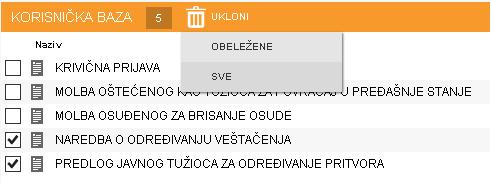
1. Prvi način je direktno iz rubrike Propisi Alarm. Otvorite poslednju karticu Pratim i u prvoj koloni čekirajte kućicu ispred naziva onog zakona koji ne želite dalje da pratite. Kada to uradite u zaglavlju odaberite opciju Ukloni i iz padajućeg menija odaberite podopciju Obeležene. Zakon će nestati sa liste i na dalje se neće uzimati u obzir kada je alarm u pitanju. Putem opcije Ukloni i podopcije Sve vrši se isključivanje svih propisa sa liste za praćenje.
2. Drugi način: U odeljku Propisi putem Pretrage pronađite zakon koji želite da isključite iz praćenja. Otvorite tekst zakona a onda ispod sivog panela a iznad naslova teksta kliknite na zelenu opciju Ovaj zakon se prati i odgovorite potvrdno na dato pitanje. Nakon toga opcija se vraća u početno stanje te se možete kasnije i predomisliti i uključiti zakon ponovo.
Napominjemo da će uklanjanje zakona sa liste za praćenje prouzrokovati brisanje sa liste i svih tekstova koji se na njega odnose a koji su se našli u alarmu bilo da ste ih pročitali ili ne.
3.2.1.4 Uklanjanje teksta sa liste rezultata u rubrici Propisi Alarm
Kada je lista dobijenih rezultata u pitanju, radi preglednosti i boljeg praćenja budućih izmena, preporučujemo da je uređujete i sa liste alarma uklanjate pročitane tekstove kako ne bi došlo do nagomilavanja a samim tim i nepreglednosti. Uklanjanje sa liste alarma podrazumeva brisanje SAMO SA LISTE ALARMA, a tekst ostaje u bazi i možete do njega doći pretraživanjem.
Princip je sledeći: čekirajte kućicu ispred naziva onih tekstova koje želite da uklonite sa liste i odaberite opciju Ukloni i potom podopciju Obeležene.
Podopcija Pročitane služi za uklanjanje svi pročitanih tekstova sa prikazane liste i pritom ne morate vršiti čekiranje. Napominjemo da uklanjanje teksta u okviru kartice SVI prouzrokuje uklanjanje teksta i sa ostalih kartica gde se tekst pojavljuje. Opcija Ukloni i podopcija Sve služi za uklanjanje celokupne prikazane liste (pročitani i nepročitani).
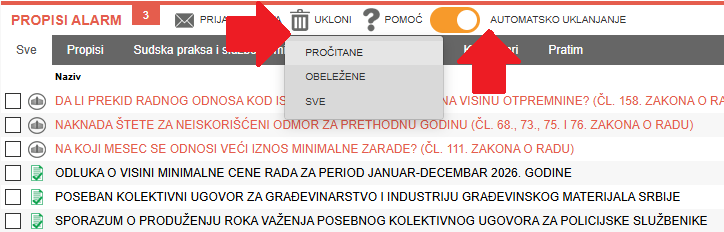
Dodatna opcija za uklanjanje je i opcija Automatsko uklanjanje. Automatski se aktivira a možete je naknadno isključiti. Aktivirana opcija znači da će se iz alarma ukloniti sve što se u alarmu pojavilo pre 60 dana.
VAŽNA NAPOMENA: Brisanje sa liste u rubrici PROPISI ALARM, odnosi se samo na tu listu i ne znači brisanje teksta iz baze programa. Svaki od tih tekstova možete pronaći standardnom pretragom u okviru odeljka kome dati tekst pripada ili korišćenjem centralizovane pretrage.
3.2.2 Skrećemo pažnju/Važna obaveštenja
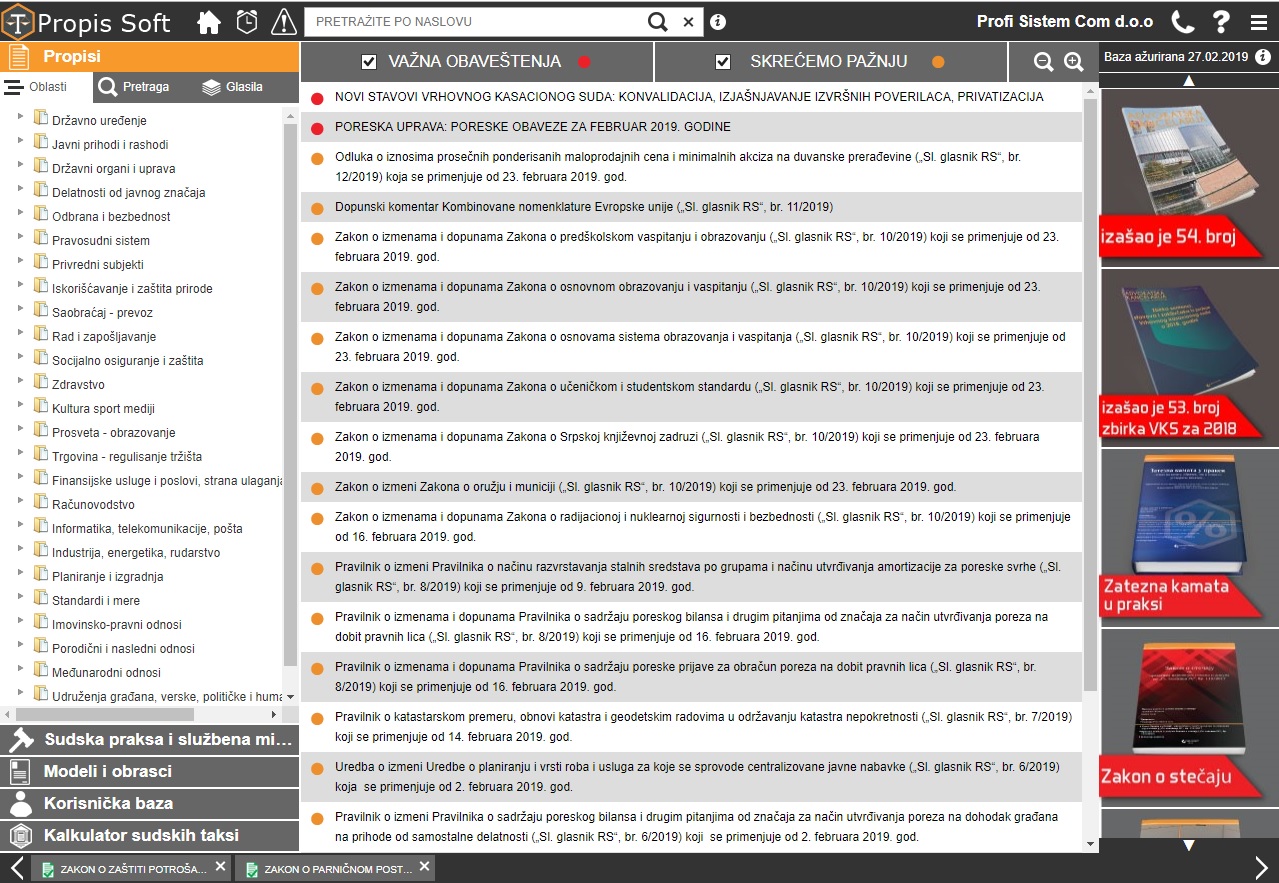
Ovu rubriku možete otvoriti sa naslovne strane preko panela Skrećemo pažnju ili sa bilo koje druge lokacije u programu birajući ikonicu iz zaglavlja:
Rubrika Skrećemo pažnju predstavlja svojevrstan podsetnik na propise koji su tek stupili na snagu, propise čija primena uskoro počinje ili one koji prestaju da važe. Takođe upućujemo i na važna mišljenja ministarstva, sudsku praksu, važne informacije, komentare propisa kao i druge aktuelne teme koji se nalaze na sajtu http://www.pravniportal.rs/ . Direktno iz ove rubrike možete otvarati tekstove ili linkove na koje se date informacije odnose.
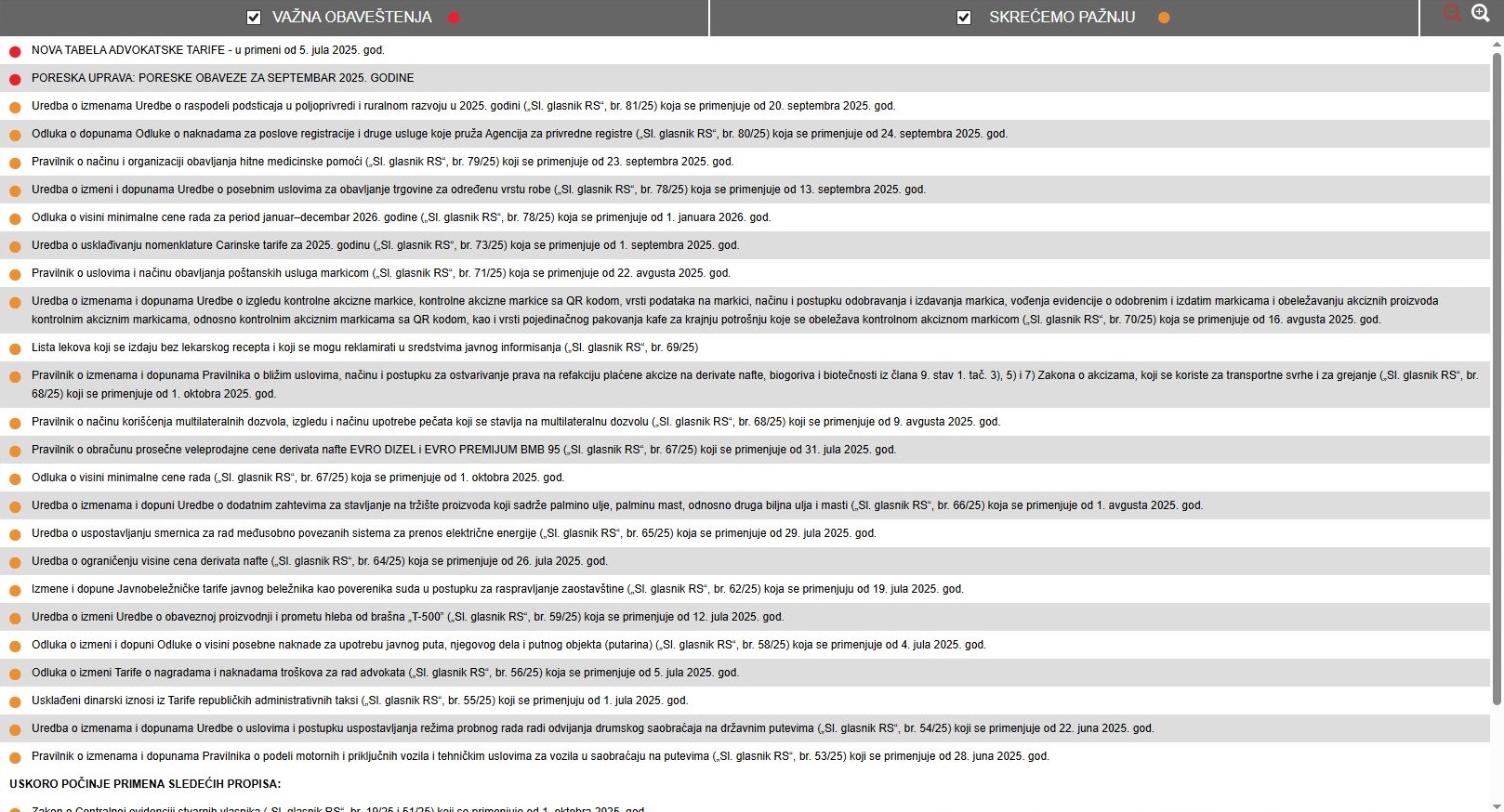
U odnosu na Rubriku Skrećemo pažnju, rubrika Važna obaveštenja obuhvata:
• obaveštenja od najvećeg pravnog značaja za korisnike programa - o početku ili prestanku primene onih propisa koji iz osnova menjaju do tada propisana prava, obaveze, ovlašćenja iili odgovornosti;
• obaveštenja o onim odlukama, mišljenjima, shvatanjima sudova, ministarstava i drugih organa u kojima su po prvi put zauzeti stavovi o određenom pravnom insitutu ili kojima je izmenjen dotadašnji stav, odnosno dato novo tumačenje najvažnijih odredaba Zakona i drugih propisa;
• druga važna obaveštenja.
U zaglavlju rubrike dečekiranjem/čekiranjem možete da suzite prikaz na jednu od ove dve opcije, ukoliko Vam je potrebno da se posvetite samo jednoj rubrici.
Obe rubrike uređuje naša pravna redakcija i dostupne su u svim verzijama programa.
3.2.3 Konsultacije
Svim korisnicima koji u okviru paketa imaju pravo na konsultacije, omogućeno je da sa naslovne strane, putem panela Konsultacije (slika levo) pokrenu posebnu formu za slanje pitanja pravne prirode (slika desno). U okviru ove forme pored polja za pitanje, potrebno je popuniti i preostala tražena polja.
 | 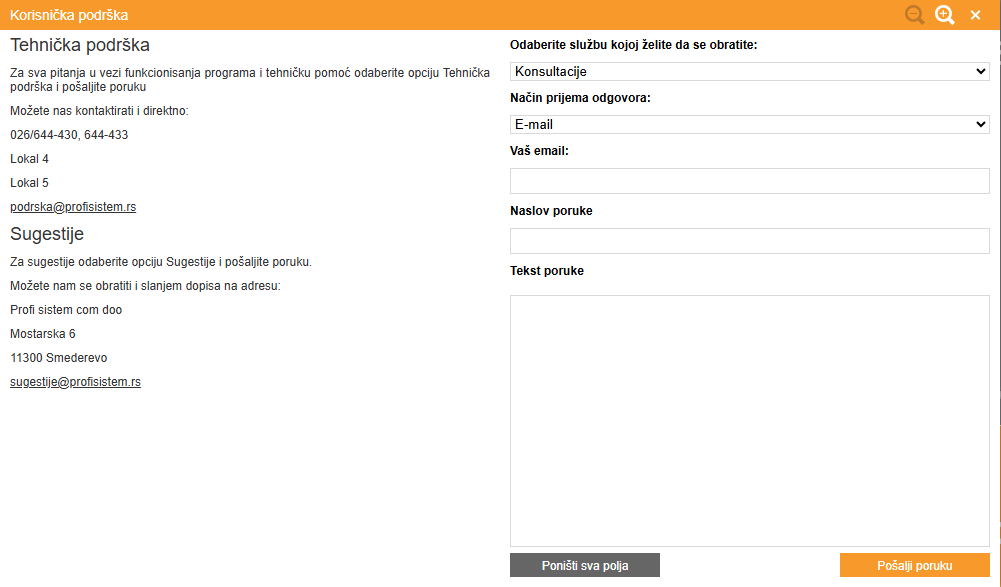 |
Preporučujemo da sva pitanja šaljete na ovaj način – direktno iz programa. Ovako poslato pitanje stiže direktno u pravnu službu sa svim neophodnim podacima koji su neophodni za adekvatan odgovor. Ukoliko više osoba koristi program, obavezno se potpišite imenom i prezimenom na kraju postavljenog pitanja.
3.2.4 Elektronski časopisi
Pristup elektronskim časopisima zavisi od pretplate. Panel je vidljiv u svim verzijama programa ali se lista časopisa otvara samo ukoliko ste pretplaćeni na neki od njih ili ukoliko je neki od časopisa uključen u paket sa Propis Soft-om. U suprotom, klik na ovu opciju vodi vas na naš sajt gde možete dobiti dodatne informacije o ovom sadržaju.
Kao što je napomenuto panel je isti u svim vrstama programa izuzev specijala Prosvetni pravni savetnik-standard i Savetnik za javna preduzeća, gde je prilagođen pristupu časopisa Prosveta u praksi (slika levo) odnosno časopisu Rad, prava i obaveze (slika desno) koji su sastavni deo ova dva paketa.
 |  |
U ostalim verzijama programa ovaj panel sadrži listu svih časopisa (slika ispod). U zavisnosti od toga na koji časopis ste pretplaćeni, biranjem opcije za odgovarajućim nazivom časopisa vodi vas na deo programa koji pruža mogućnost pregleda časopisa. U suprotnom vodi vas na naš sajt gde možete dobiti dodatne informacije o časopisima.
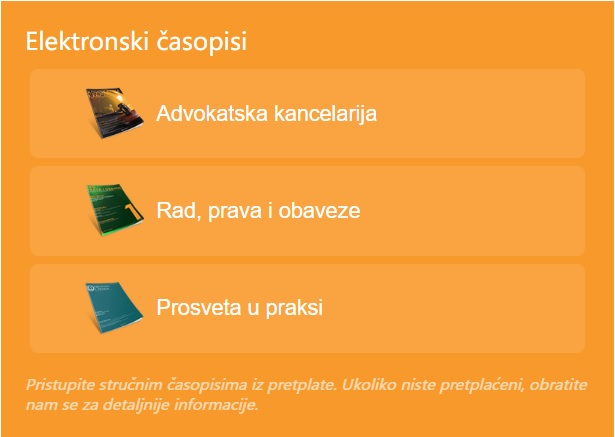
Primer: Ukoliko ste pored programa Propis soft Online pretplaćeni i na časopis Advokatska kancelarija, biraćete prvu opciju u okviru panela. Sadržaj će se otvoriti u novom tabu vašeg pretraživača, gde ćete paralelno sa programom moći da prelistavate časopise.
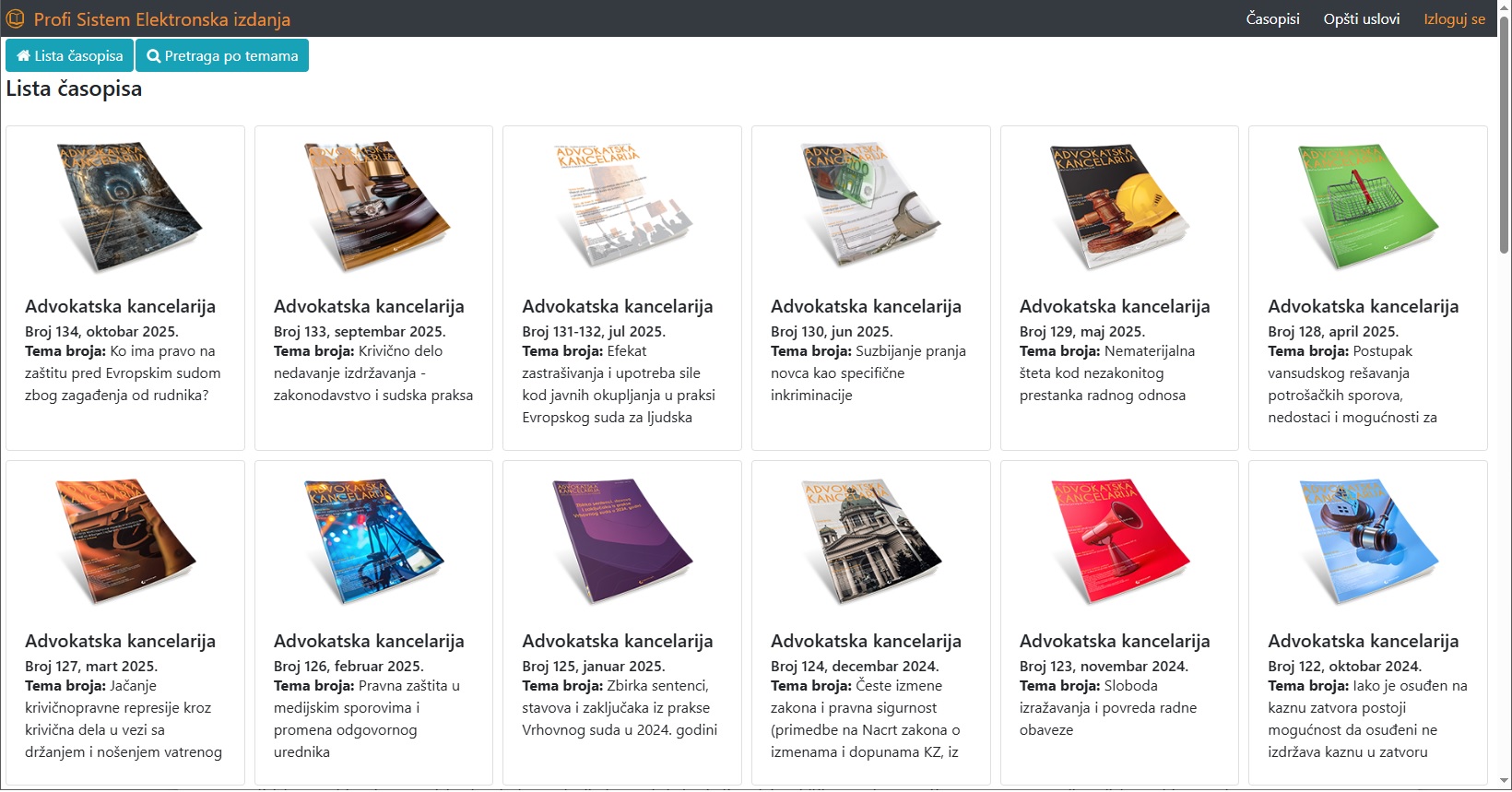
NAPOMENA: Pristup časopisima direktno iz programa Propis soft Online je jedna dodatna mogućnost radi bržeg i lakšeg pristupa časopisima kada se već nalazite u programu Propis soft Online. Svakako ostaje preporuka da za potrebe pregleda časopisa instalirate posebnu prečicu koja vas vodi direktno u program za elektronske časopise, bez obzira na program Propis soft Online.
3.2.5 Webinari
Pristup webinarima zavisi od paketa na koji ste pretplaćeni. Panel je vidljiv u svim verzijama programa ali se lista webinara otvara samo ukoliko su uključeni u pretplatu. U suprotom, klik na ovu opciju vodi vas na sajt gde možete dobiti dodatne informacije o ovom sadržaju.
Webinari u organizaciji Profi Sistema zasnovani su na dugogodišnjem iskustvu, u skladu sa sugestijama i pitanjima naših korisnika, a sa idejom davanja rešenja za primenu novoobjavljenih propisa i propisa koji su već na snazi.
Kroz webinare pružamo konkretne odgovore za praktičnu primenu propisa iz svih oblasti prava.
Kroz sugestije, pitanja i nedoumice korisnika, biramo teme u kojima nudimo rešenja kroz video materijal koji Vam je uvek dostupan.
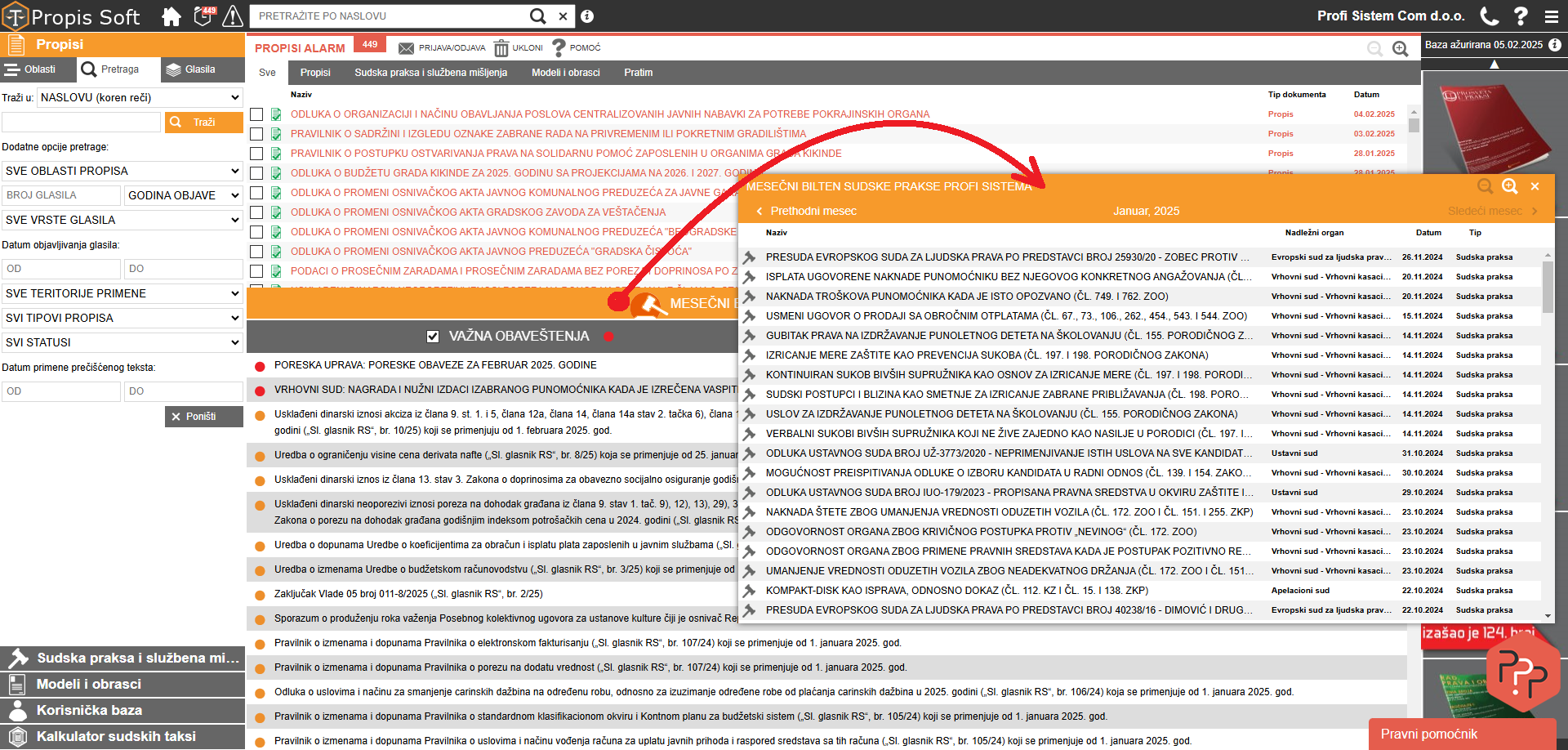
3.2.6 Mesečni bilten sudske prakse Profi Sistema
Rubrika MESEČNI BILTEN SUDSKE PRAKSE PROFI SISTEMA dostupna je u okviru verzije Propis Soft Online i paketa Poslovni pravni pomoćnik (u ostalim verzijama, umesto ove opcije, nalazi se Bilten javnih nabavki koji upućuje na informacije o ovom štampanom izdanju).
Predstavlja elektronsku zbirku sudskih odluka, stavova, shvatanja i zaključaka posebno izabranih i obrađenih od strane pravne redakcije i naših stručnih saradnika i predstavlja pregled sudske prakse iz konkretnog meseca.
Do biltena možete doći na dva načina:
- sa naslovne strane, birajući panel Mesečni bilten sudske prakse, ili
- putem opcije Mesečni bilten koji se nalazi u okviru pretrage Sudske prakse i službenih mišljenja (glavni meni sa leve strane programa).
 | 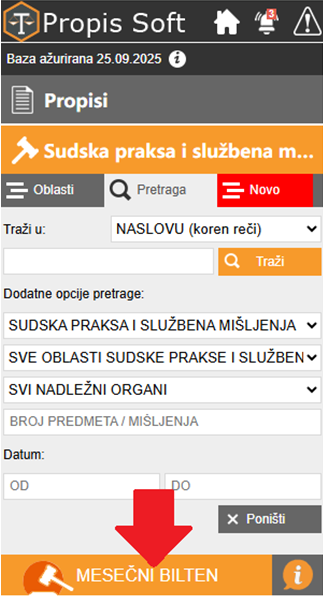 |
Sadržaj Biltena je najnovija i najaktuelnija sudska praksa:
– svih sudova opšte i posebne nadležnosti,
– Vrhovnog suda,
– Ustavnog suda
– Evropskog suda za ljudska prava protiv Srbije
– Evropskog suda za ljudska prava protiv drugih država,
doneta, odabrana i uneta u program „Propis Soft“ u određenom mesecu.
Pravna redakcija:
- svakodnevno prati novoobjavljene prakse i obrađuje ih za potrebe Biltena,
- kroz ovu rubriku dostavlja novu praksu naših stručnih saradnika, koja nigde nije objavljena,
- pokriva sve oblasti prava.
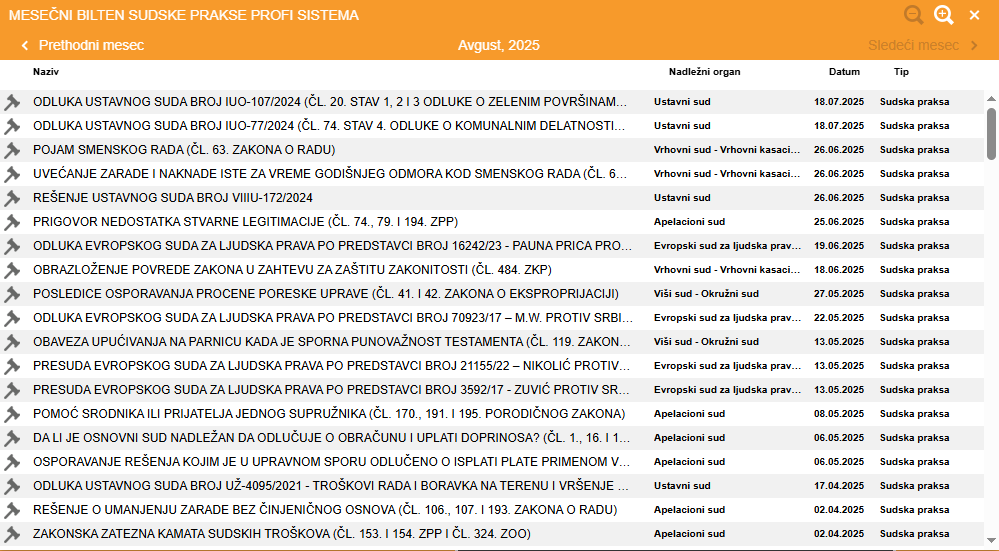
Svakog meseca dobijate novi Bilten, a omogućen je pregled i Biltena iz prethodnih 12 meseci.
Pregled biltena iz prethodnih meseci vršite klikom na strelicu levo Prethodni mesec.
4. OSNOVNI MENI PROGRAMA
Celokupna baza podataka podeljena je na tri osnovna modula: Propisi, Sudska praksa i službena mišljenja, Modeli i obrasci i Komentari. Oni ujedno čine osnovni (levi) meni programa. Svaki od pomenutih modula imaju pregled podataka po Oblastima i mogućnost Pretrage.
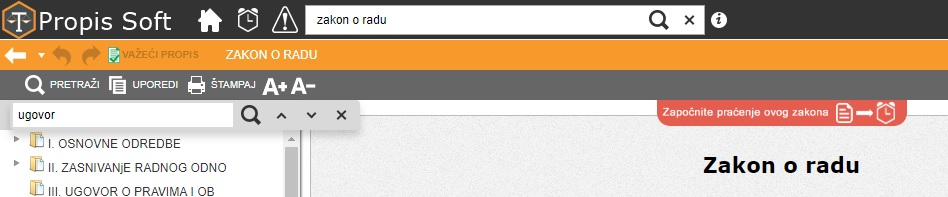
Pored navedenih modula sastavni deo levog menija programa je Korisnička baza (detaljnije u odeljku 4.6), Kalkulator sudskih taksi (detaljnije u odeljku 4.7) i Specijal rubrika (detaljnije u odeljku 4.1).
4.1 Specijal
Specijal rubrika je vidljiva samo pretplatnicima specijal paketa. Trenutno su u ponudi sledeći specijali:
- Javne nabavke (slika ispod),
- Prosvetni pravni savetnik,
- Savetnik za javna preduzeća,
- Stečaj i
- Upravni postupak.
U okviru ove rubrike izdvojeni su propisi, sudska praksa, službena mišljenja, modeli i obrasci koji se odnose na temu specijala. Osim pomenutog, ono što svaki specijal razlikuje od klasične verzije programa jesu i stručni komentari i odgovori na najčešće postavljena pitanja a koji se odnose na tematiku specijala. Rubrika je podeljena u vidu kartica: oblasti, pretraga i korisni linkovi.
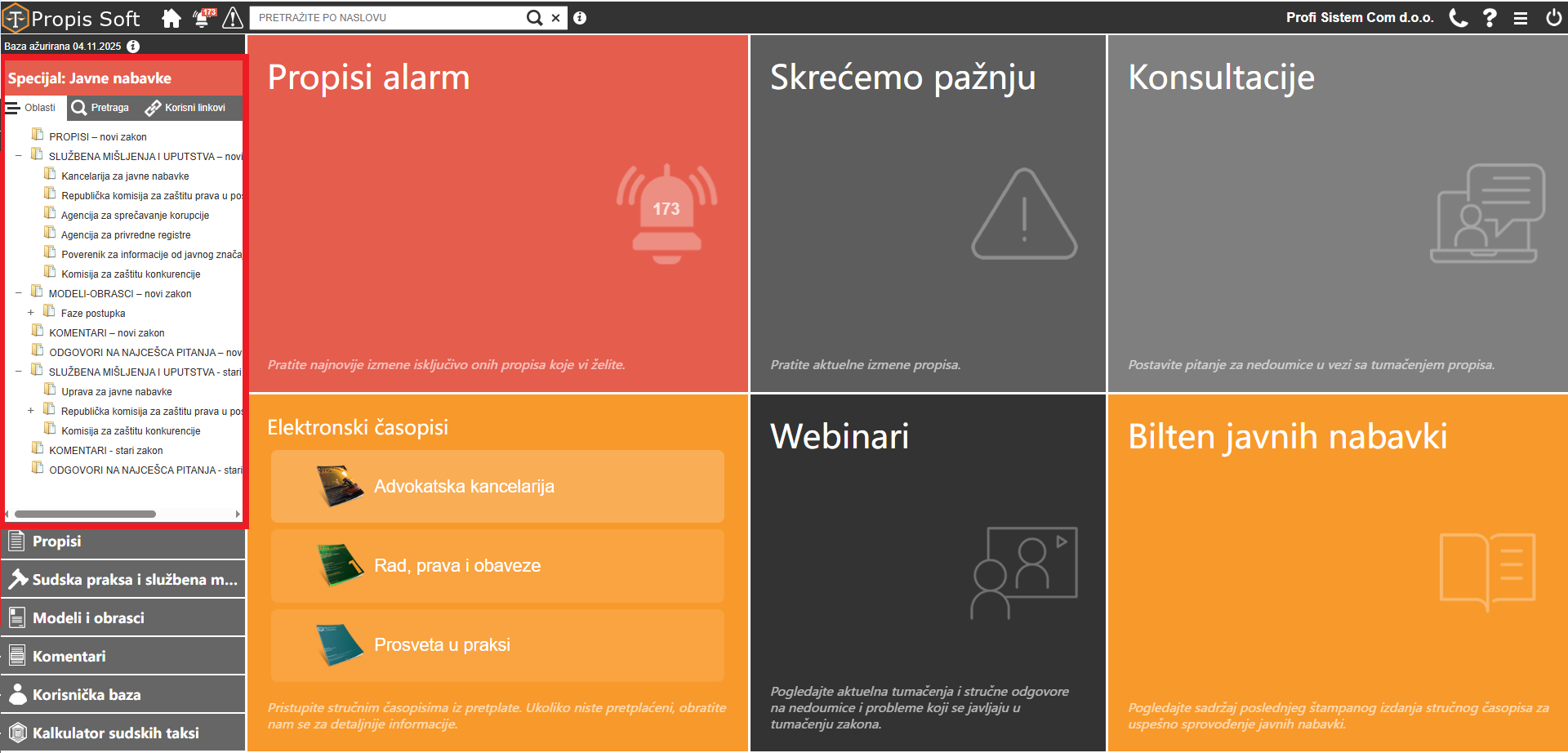
Kartica Oblasti je automatski otvorena a sadržaj prikazan u vidu stabla. U okviru druge kartice Pretraga moguće je vršiti pretragu po naslovu uz mogućnost sužavanja pretrage na željenu oblast. U kartici Korisni linkovi nalazi se lista linkova koji mogu biti od pomoći za svaki od specijala posebno.
4.2 Propisi
Program sadrži bazu od preko 35.000 propisa što uključuje sve važeće propise u Republici Srbiji bez obzira na period objavljivanja uključujući određene zakone još iz XIX veka, propise prethodnih republika, AP Vojvodine, propise grada Beograda, Novog Sada, Niša, Kragujevca, Sremske Mitrovice, Smedereva, Valjeva, Užica, Čačka, Zrenjanina, Subotice, Pančeva, Kraljeva, Kruševca, Jagodine, Leskovca, Vranja, Novog Pazara, Šapca, Bogatića, Loznice, Sombora, Zaječara… Program sadrži veliki broj nevažećih propisa kao i onih čije se odredbe i danas primenjuju, počev od perioda Kneževine Srbije, preko Kraljevine Srbije i Kraljevine Jugoslavije, pa do danas (primer: Srpski građanski zakonik iz 1844.godine). Pored prethodno navedenog obuhvaćen je i pregled predloga zakona koji se nalaze u skupštinskoj proceduri.
Pristup celokupnoj bazi propisa omogućen je putem prve opcije levog menija programa koji nosi naziv Propisi. U okviru ove opcije nalaze se tri celine u vidu kartica: Oblasti, Pretraga i Glasila. Svaka navedena kartica predstavlja različite vidove pretrage propisa. U okviru kartice Glasila na raspolaganju je i informacija o datumu objave glasila.
Na slici je dat prikaz levog menija i sve tri celine koje se nalaze u okviru opcije Propisi.
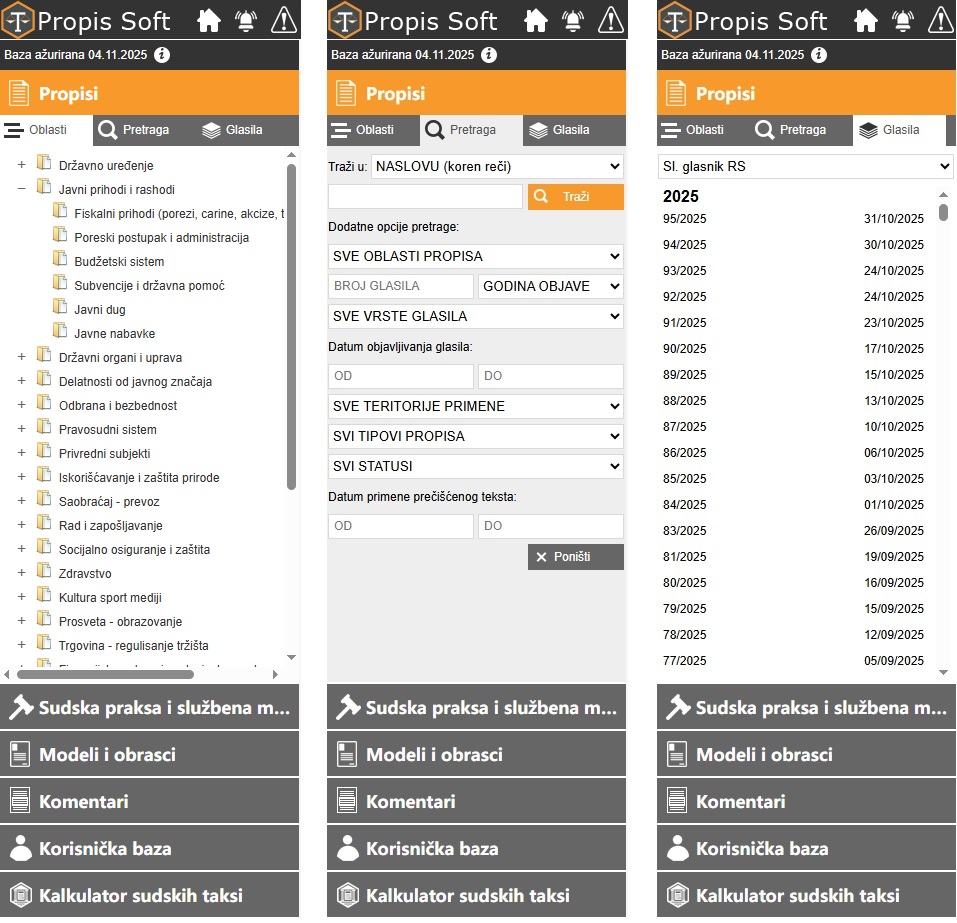
Oblasti – U vidu stabla su prikazane oblasti propisa. Svaka od oblasti dalje je podeljena na pripadajuće podoblasti. Klikom na plus ispred naziva oblasti (u primeru na slici: Javni prihodi i rashodi) stablo će se dalje razgranati i prikazati podoblasti. Biranjem podoblasti dolazite do liste propisa koji se u odabranoj podoblasti nalaze.
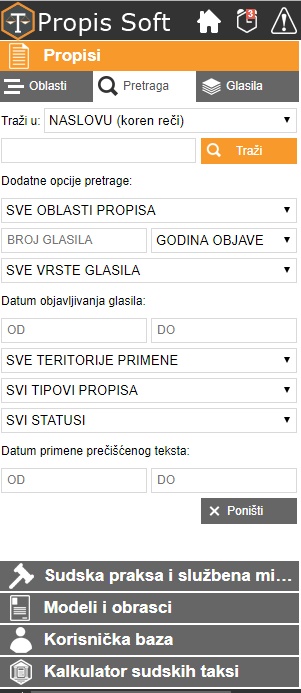
Pretraga – Ova kartica je automatski otvorena kada se ulogujete u program. U okviru nje možete pretraživati bazu propisa birajući ponuđene kriterijume pretrage.
Pored pretrage po naslovu, možete koristiti i dodatne opcije za pretragu (pojedinačno ili u kombinaciji). Kombinovanje više kriterijuma pretrage preporučujemo naročito onda kada kao rezultat dobijete listu koja sadrži veći broj propisa. Dodavanjem kriterijuma pretrage sužavate listu pretrage. Ukoliko želite da započnete novu pretragu, obavezno poništite prethodno unete kriterijume kako ne bi uticali na naredno pretraživanje.
Prilikom pretraživanja po naslovu nije važen redosled reči koji unosite kao ni koje ćete pismo koristiti (lat. ili ćir.).
Glasila – treća kartica u opciji Propisi predstavlja svojevrstan registar svih objavljenih glasila koji su obrađeni i nalaze se u bazi programa. Biranjem vrste glasnika postaju dostupne informacije o brojevima glasila i datumu objavljivanja grupisanih po godinama sa mogućnošću pregleda propisa koji su se u datim brojevima objavili ili izmenili.
Detaljni opis i funkcionalnosti u okviru svake od opisanih kartica možete pogledati u narednim poglavljima.
4.2.1 Oblasti propisa
Celokupna baza propisa podeljena je po oblastima i pratećim podoblastima koji su sastavni deo kartice Oblasti. Rad u okviru ove kartice objasnićemo nad konkretnim primerom.
Krenućemo od pretpostavke da Vas zanima propis ili propisi koji se tiču radnih odnosa.
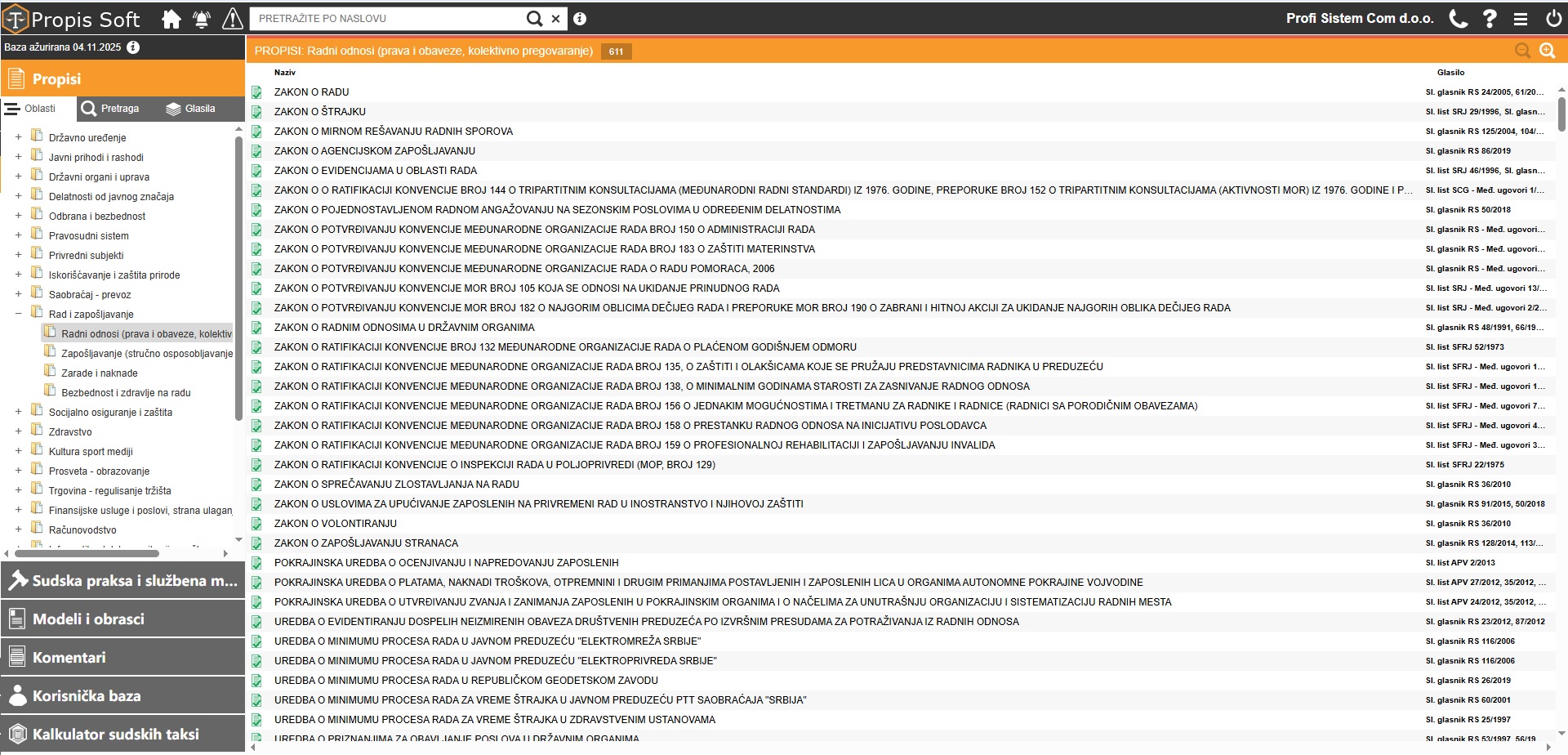
Odaberite oblast Rad i zapošljavanje tako što ćete kliknuti na plus ispred samog naziva. Primetićete, kao što je na slici i prikazano, da se stablo dodatno proširilo na podoblasti. Od ponuđenih birajte podoblast Radni odnosi (prava i obaveze, kolektivno pregovaranje) klikom na sam naziv.
Kao rezultat sa desne strane menija dobićete listu svih propisa koji ovoj podoblasti pripadaju. U zaglavlju liste će uvek biti naznačeno u kom odeljku programa se nalazite, naziv podoblasti koju ste otvorili i brojno stanje propisa koji se u njoj nalaze.
Lista propisa sadrži kako nazive samih propisa tako i službena glasila u kojima su objavljeni i izmenjeni. U prvoj koloni prema prikazanim ikonicama možete razlikovati važeće propise od nevažećih. Na početku liste prikazani su važeći propisi počevši od Zakona pa zatim redom Uredbe, Pravilnici, Odluke… a nakon toga nevažeći propisi.
4.2.2 Pretraga propisa
Pretraga propisa je moguća po:
- naslovu ili tekstu propisa,
- oblastima primene propisa
- broju i godini glasila
- vrsti glasila,
- datumu ili periodu objavljivanja glasila
- teritoriji primene propisa,
- tipu propisa,
- statusu propisa,
- datumu ili periodu primene propisa
Pretraga po naslovu. U polje za pretragu po naslovu unesite jednu ili više ključnih reči kada niste sigurni kako se propis tačno zove ili ceo naziv. Klikom na taster Traži kao rezultat dobićete sve propise koji u svom nazivu sadrže „koren“ upisanih reči bez obzira na njihov redosled u nazivu. Ako rezultat koji ste dobili i dalje predstavlja dužu listu možete je suziti dodavanjem dodatnih reči u ovo polje. Objašnjenje: ukoliko reč po kojoj pretražujete ima do 5 karaktera pretraživaće se po tačno toj reči. Međutim ukoliko je reč duža od 5 karaktera pretraga se vrši tako što se reč krati na 5 karaktera i pretražuje po dobijenom „korenu“ reči.
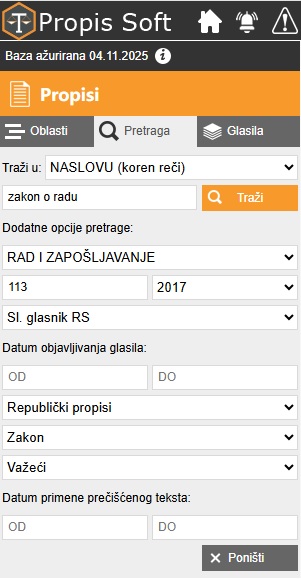
Na slici iznad dat je prikaz pretrage kada još nisu uneti kriterijumi te stoje objašnjenja na poljima a na slici ispod dat je prikaz kada su neka polja popunjena (kriterijumi se odnose na Zakon o radu).
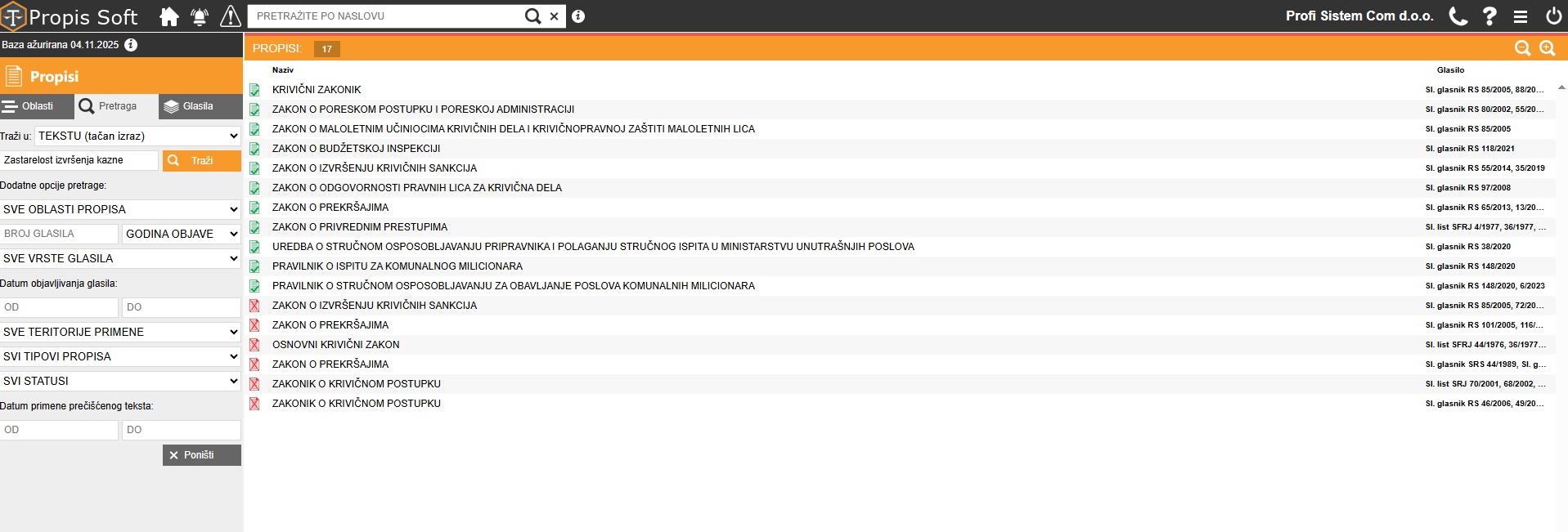
Pretraga po tekstu. U padajućem meniju izaberite opciju Traži u: „TEKSTU“ a zatim u polje ispod unesite jednu ključnu reč ili izraz. Klikom na taster Traži kao rezultat dobićete sve propise koji u svom tekstu sadrže tačno upisanu reč ili izraz. Ako rezultat koji ste dobili i dalje predstavlja dužu listu možete je suziti dodavanjem dodatnih reči u ovo polje. Ovde ne važi pravilo skraćivanja reči već se uneta reč ili izraz u celosti kao takvi traže u tekstu propisa.
Na slici ispod dat je prikaz pomenute pretrage. Zadati izraz „Zastarelost izvršenja kazne“ nalazi se u tekstu 17 propisa.
Oblasti propisa. Ovde zapravo imate celokupnu listu oblasti propisa zajedno sa pripadajućim podoblastima identičnu stablu koje je prikazano u okviru prve kartice (objašnjeno u poglavlju 4.2.1 Oblasti propisa). Radi preglednosti Oblasti su prikazane velikim a podoblasti malim slovima. Prisustvo ovog kriterijuma pretrage i u ovom delu zapravo omogućava pretraživanje u okviru svake oblasti ili podoblasti što niste u mogućnosti da činite u okviru prve kartice. Možete birati željenu oblast u padajućem meniju uz kombinaciju sa bilo kojim drugim kriterijumima pretrage.
Broj i godina glasila. Ova dva kriterijuma pretrage mogu se koristiti odvojeno, u kombinaciji jedan sa drugim ili pak u kombinaciji sa bilo kojim drugim kriterijumima. U polje Broj glasila upisujete samo broj a Godinu izdanja birate sa ponuđene liste. Kao rezultat dobićete sve propise koji su objavljeni ili menjani ili pak proglašeni nevažećim u datom broj glasnika.
Vrsta glasila. U vidu padajućeg menija imate mogućnost odabira vrste glasila. Na primer, biranjem „Sl. Glasnika RS“ dobićete listu svih propisa koji su objavljeni u ovom glasniku (novoobjavljeni ili izmenjeni).
Datum ili period objavljivanja glasila. Mogućnost pretraživanja propisa na osnovu datuma objavljivanja glasila. Ukoliko znate konkretan datum obeležite isti u oba polja (Od i Do) a ukoliko niste sigurni u datum možete birati vremenski interval.
Teritorija primene propisa. Podrazumeva podelu na: Republičke, Savezne, Pokrajinske i propise grada Beograda, Novog Sada, Kragujevca, Niša, Sremske Mitrovice...
Tip propisa. Tip propisa je podela na Zakone, Uredbe, Pravilnike, Odluke, Rešenja, Statute, Naredbe, Uputstva i grupu Ostalih propisa te samim tim omogućava sužavanje pretrage na samo onaj tip propisa koji vas zanima.
Status propisa. Pretraga po statusu propisa označava pretragu po važećim ili nevažećim propisima a sadrži i mogućnost pretrage predloga zakona odnosno zakona koji se nalaze u skupštinskoj proceduri.
Datum ili period primene propisa. Mogućnost pretraživanja na osnovu datuma primene propisa. Ukoliko znate konkretan datum obeležite isti u oba polja (Od i Do) a ukoliko niste sigurni u datum možete birati vremenski interval.
Svaki od navedenih kriterijuma pretrage možete koristiti samostalno ili kao kombinaciju više kriterijuma. Na primeru (slika ispod) upotrebljena je kombinacija kriterijuma za pretragu kako bismo došli do Zakona o mirnom rešavanju radnih sporova. U polje za pretragu po naslovu upisana ključna reč „spor“, u polje za vrstu glasila odabran „Sl. Glasnik RS“, za tip propisa „Zakon“ a za status označeno „Važeći“ propis. Kao rezultat dobijena je lista od 30 propisa koji zadovoljavaju navedene parametre gde je lako uočljiv željeni propis. Naravno i ovakav rezultat pretrage možemo suziti dodavanjem još dodatnih parametara. Ovo je naročito olakšavajuća okolnost kada tražite propis koji ima duži naziv ili niste sigurni kako se tačno zove.
Pretraga pruža mnogo mogućnosti bilo da tačno znate šta tražite ili posedujete samo neke od informacija o onome što tražite. Kombinovanjem više kriterijuma pretrage dobijate konkretnije i preglednije rezultate. Savetujemo Vam da obratite pažnju na smisao unetih parametara pogotovo kada koristiti kombinaciju više njih. Pre svake nove pretrage obavezno poništite prethodnu pretragu kako neki od unetih kriterijuma ne bi uticao na naredno pretraživanje.
4.2.3 Glasila
Treća kartica u okviru opcije Propisi predstavlja svojevrstan šifarnik svih objavljenih glasila koji su obrađeni i nalaze se u bazi programa. U padajućem meniju na listi ponuđenih glasila možete naći: “Sl. Glasnik RS”, “Sl. Glasnik SRS”, “Sl. Glasnik NRS”, “Sl. List APV”, “Sl. Glasnik RS – Prosvetni glasnik”, “Sl. Glasnik SRS – Prosvetni glasnik”, “Sl. Glasnik RS – Međunarodni ugovori”, “Sl. list SRJ”, “Sl. list SFRJ”, “Sl. list FNRJ”, “Sl. list SCG”, “Sl. list DFJ”, “Sl. list SRJ – Međunarodni ugovori”, “Sl. list SFRJ – Međunarodni ugovori”, “Sl. list SCG – Međunarodni ugovori”, “Sl. novine Kraljevine Jugoslavije”, “Sl. list grada Beograda”, “Sl. list grada Novog Sada”, “Sl. list grada Kragujevca”, “Sl. list grada Niša”, “Sl. list grada Sremske Mitrovice” i Službene listove drugih gradova u Srbiji.
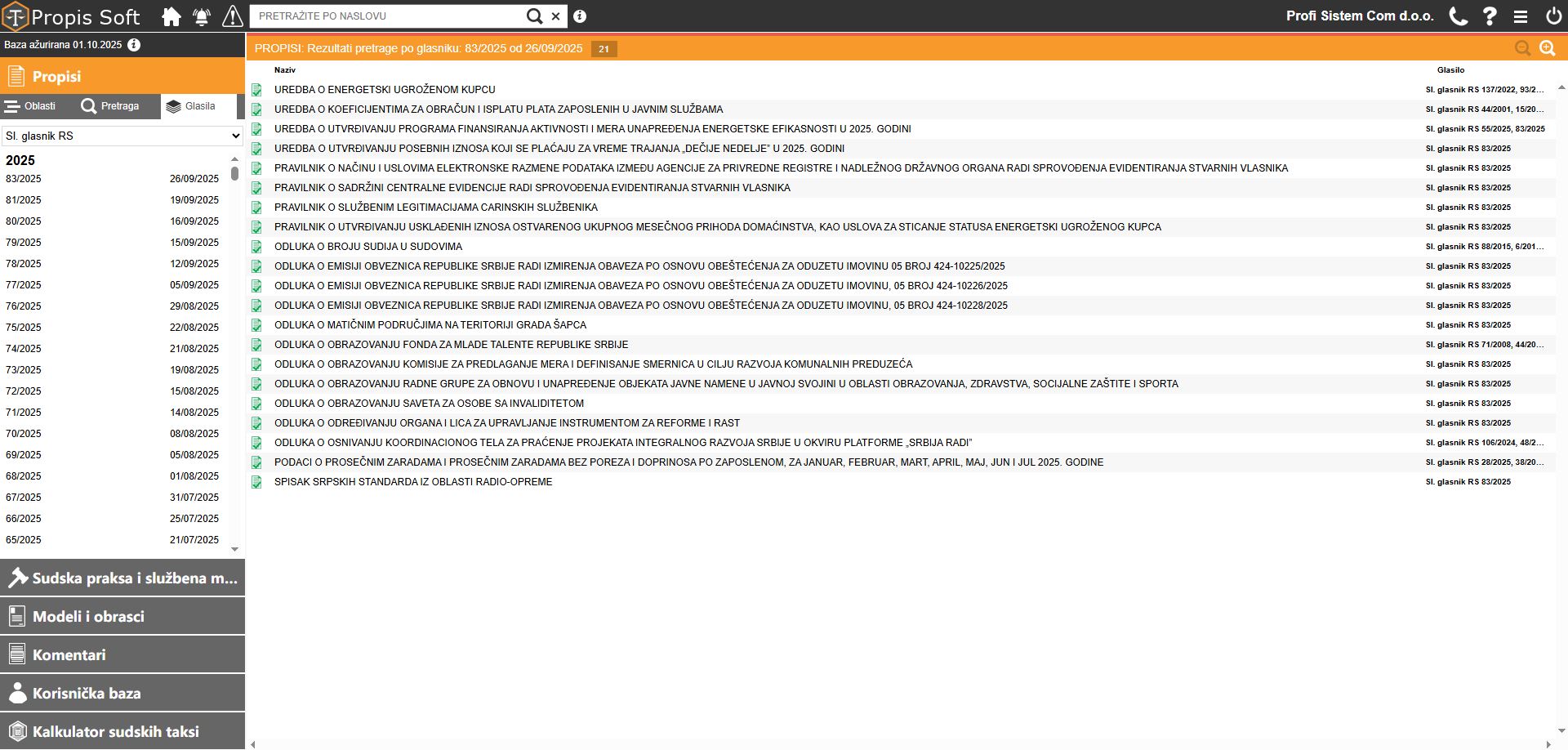
Biranjem vrste glasnika u padajućem meniju postaju dostupne informacije o brojevima glasila i datumu objavljivanja a grupisani su po godinama. Na slici je odabran “Sl. Glasnik RS” i izvršen pregled po broju 83/2025 koji je objavljen dana 26.09.2025. Na listi se nalaze propisi koji su objavljeni u ovom broju a to su oni propisi koji u koloni Glasilo imaju naveden samo birani broj glasnika 83/2025, dok oni propisi čije su izmene objavljene u ovom broju u koloni glasilo ispred biranog broja glasnika imaju navedene druge brojeve u kojima su objavljeni ili ranije menjani.
4.2.4 Tekst propisa
U prethodnim poglavljima (4.2.1 Oblasti propisa i 4.2.2 Pretraga propisa) objašnjeno je kako se vrši pretraga propisa. Kada, koristeći neki od objašnjenih načina pretraživanja, dođete do željenog propisa dovoljan je jedan klik na sam naziv kako biste otvorili tekst istog.
Svi tekstovi propisa u programu su prečišćeni tekstovi zaključno sa poslednjom objavljenom izmenom ili dopunom. Da bismo na najbolji način objasnili sve mogućnosti vezane za rad sa tekstom uzećemo za primer važeći Zakon o radu.
U tekstu ispod naziva propisa stoji podatak: “Zakon je objavljen u "Sl. glasniku RS" broj 24/2005, 61/2005, 54/2009, 32/2013, 75/2014, 13/2017-OUS, 113/2017 i 95/2018-aut.tumačenje”. To znači da je Zakon o radu objavljen u „Sl. Glasniku RS“ i to u broju 24/2005 a da je imao izmene i dopune u sledećim navedenim brojevima: 61/2005, 54/2009, 32/2013, 75/2014, 13/2017*, 113/2017 i 95/2018*. Linkovani brojevi glasila 24/2005, 61/2005, 54/2009, 32/2013, 75/2014 i 13/2017 nude mogućnost pregleda istorije propisa. To su zapravo prečišćeni tekstovi propisa zaključno za izmenom koja je objavljena u broju koji je linkovan. Ukoliko je linkovan prvi broj glasnika kao što je to ovde slučaj (24/2005), tekst koji će se otvoriti je zapravo prvoobjavljena verzija datog propisa. Kada poželite da se vratite na glavni prečišćeni tekst propisa dovoljno je da se poslužite strelicom levo u narandžastom panelu koja vas vraća na prethodno otvarane propise.
Kod nekih propisa kao što je to slučaj sa Zakonom o radu, postoji i Napomena koja je dodata od strane naše pravne redakcije a koja govori o tome da se radi o prečišćenom tekstu zaključno sa poslednjom objavljenom izmenom sa datumom od kada počinje njena primena.
U nastavku se nalazi prečišćen tekst propisa.
Na kraju prečišćenog teksta, kao što je to u ovom primeru slučaj, mogu se naći i Članovi čije odredbe nisu ušle u prečišćen tekst. Primer takvih članova možete pogledati na slici ispod. U nastavku se nalazi originalni tekst poslednje objavljene Izmene ovog propisa.
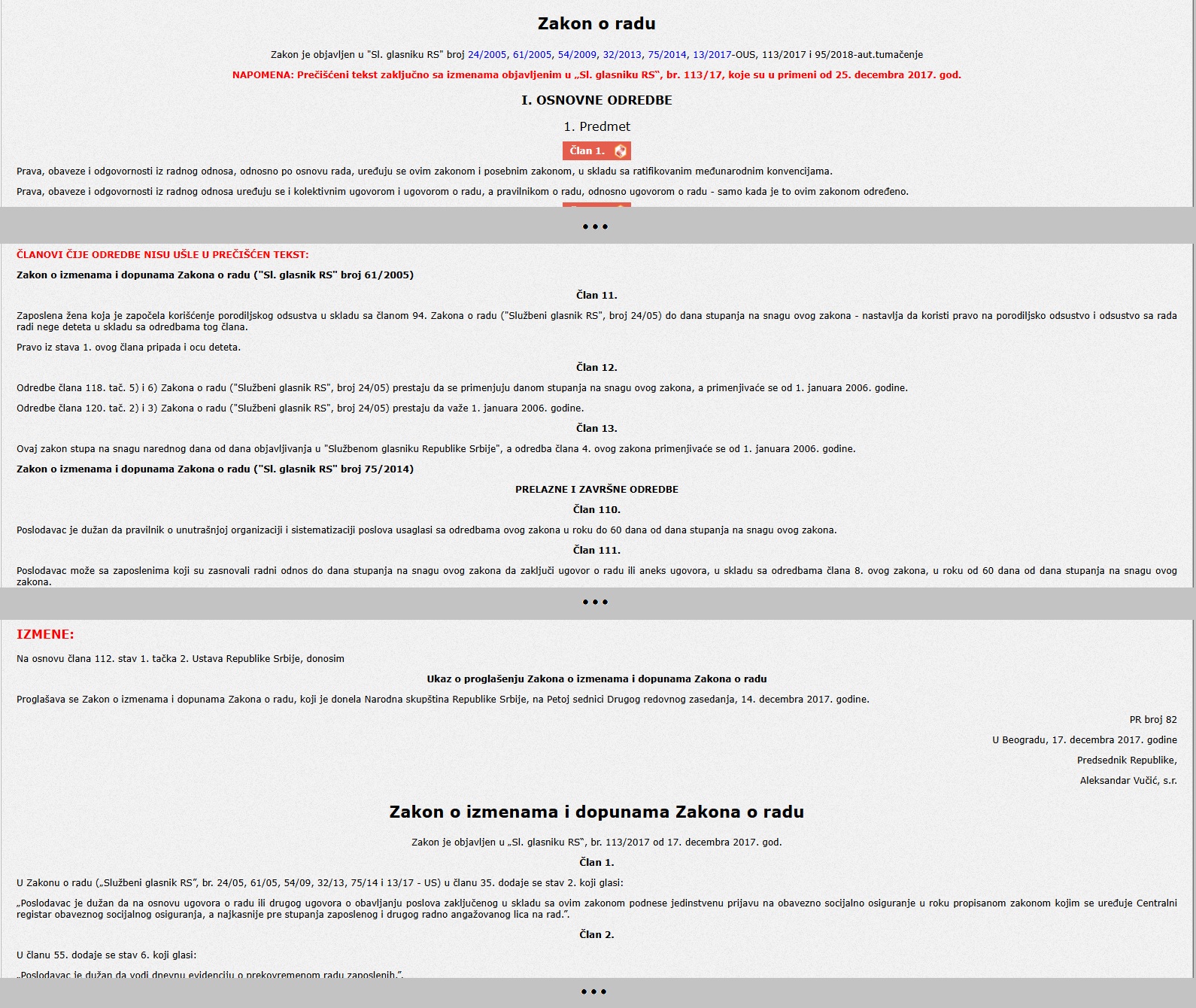
Takođe važan dodatak koji možete primetiti u tekstu jesu linkovani članovi i uokvireni su crvenom bojom (npr. Član 1, 2, 3 …). Ovako prikazani članovi sadrže povezane akte koji su u vezi sa datim članom. Više o ovome u delu 4.2.6 Veza propisa sa pripadajućim aktima.
U okviru menija sa leve strane teksta propisa omogućene su sledeće opcije:
- Sadržaj za brz prelaz na određene delove teksta,
- Tumačenje i primena propisa kroz podzakonska akta, sudsku praksu, službena mišljenja, modele i komentare
- Analiza redakcije u okviru koje možete pročitati kratak osvrt na novoobjavljeni propis ili na najnoviju izmenu (primer na slici ispod).
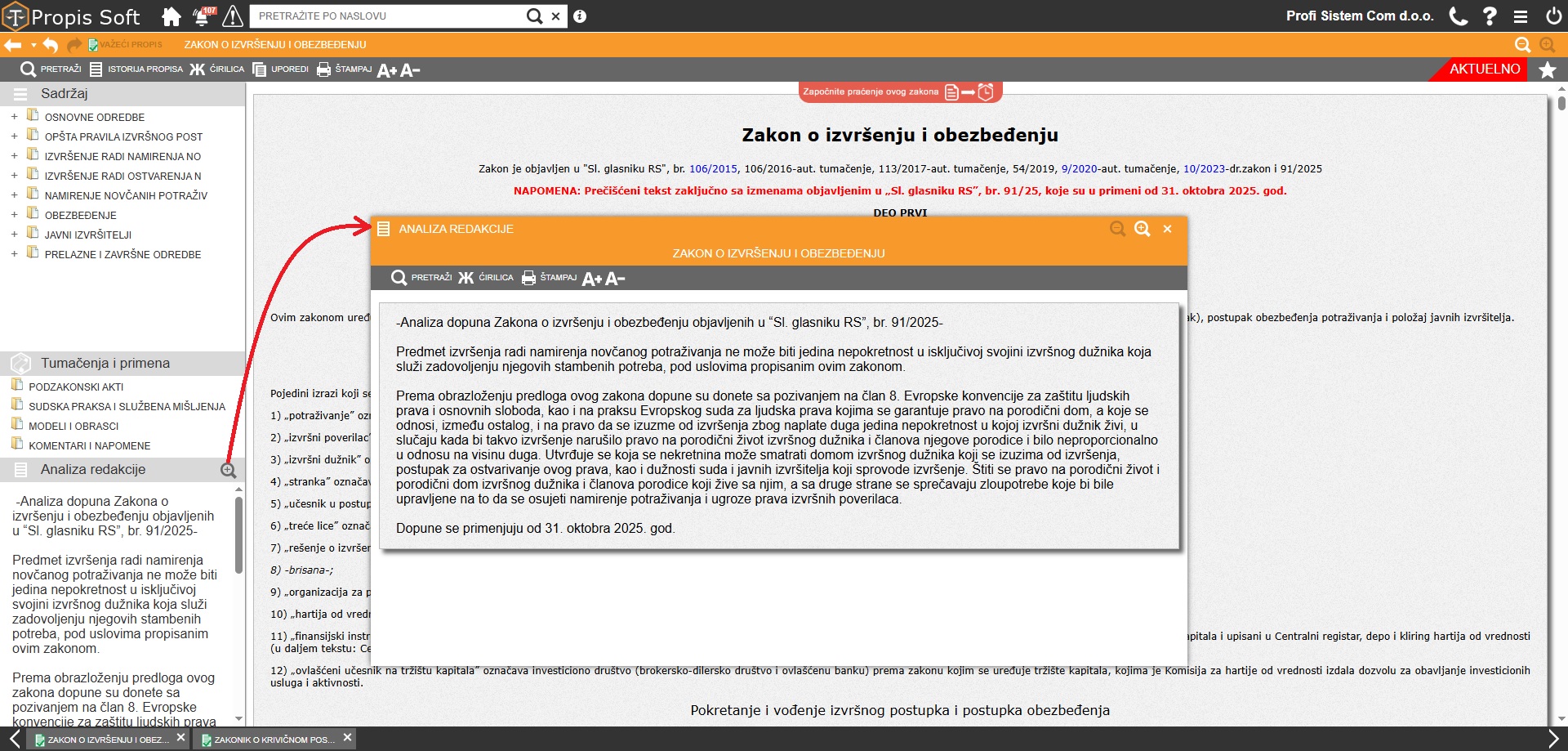
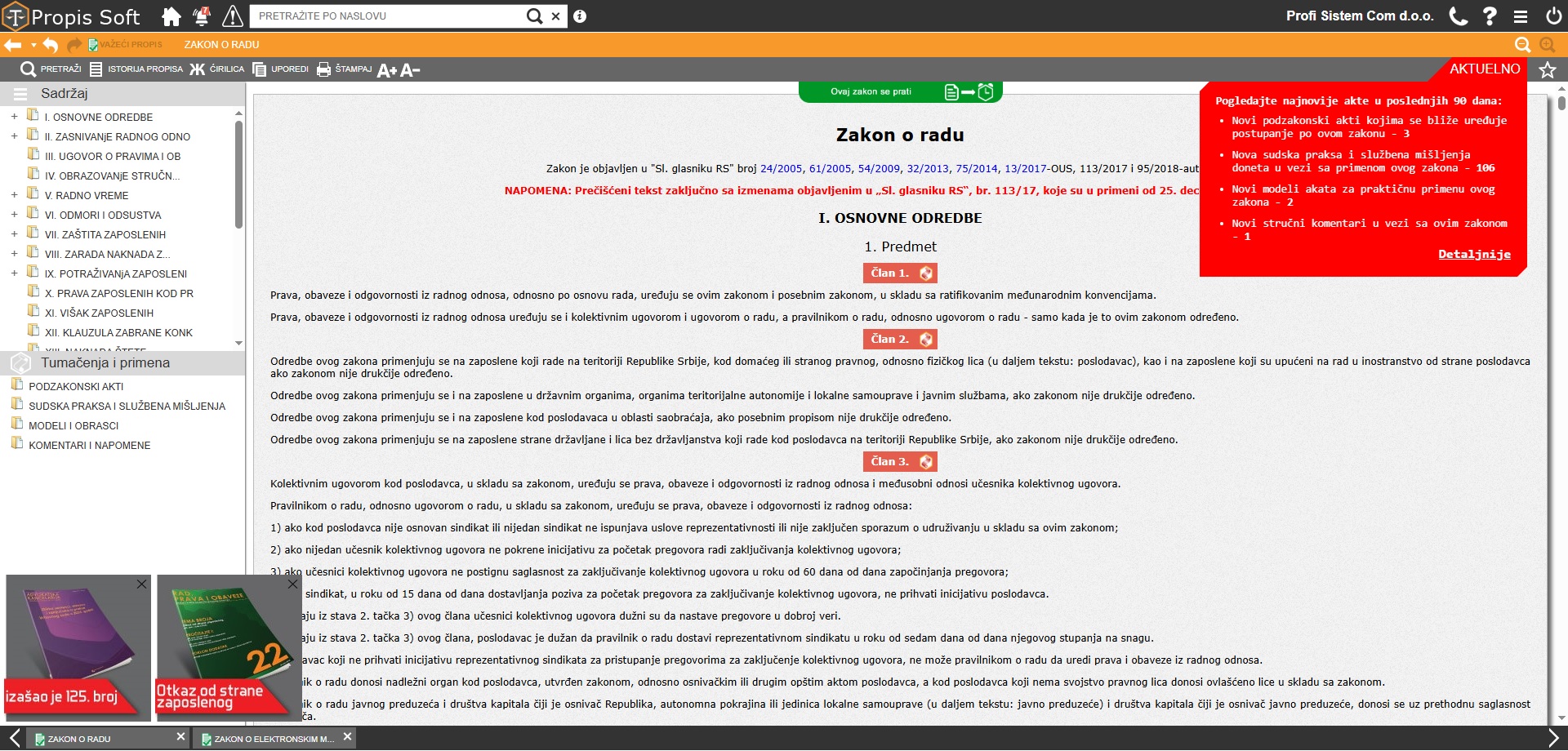
Na slici ispod - u donjem levom uglu prečišćenog teksta možete pogledati u kojim časopisima je obrađena neka korisna tema u vezi sa propisom u kome se trenutno nalazite.
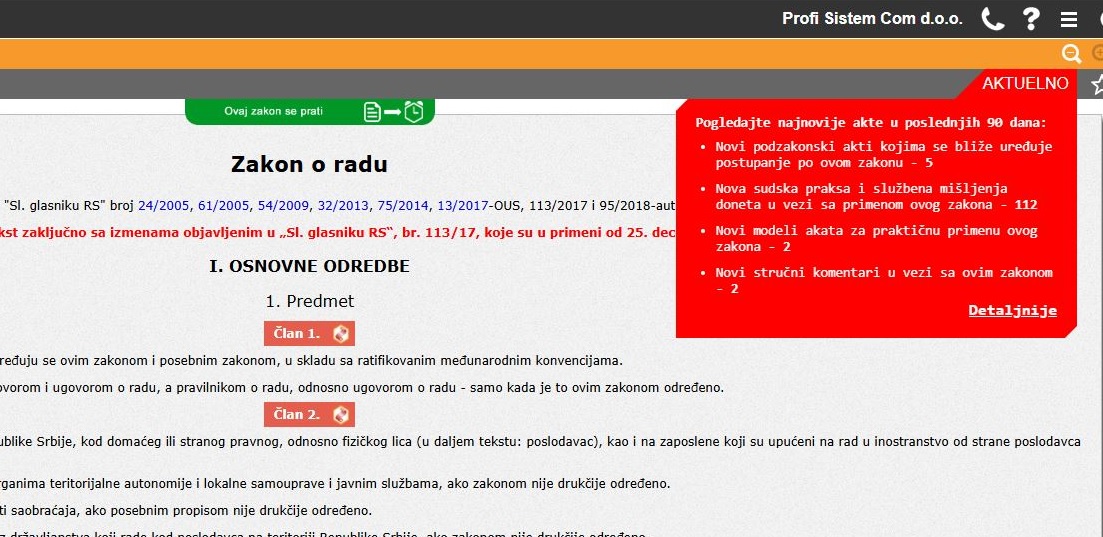
U gornjem desnom uglu odmah nakon otvaranja teksta a u okviru opcije Aktuelno kreće ispisivanje novih korisnih informacija koje se tiču propisa a unete su u proteklom periodu. Klik na Detaljnije pruža uvid u nabrojane akte.
4.2.5 Tekst opcije
Svaki otvoreni tekst poseduje panel za rad sa tekstom koji se sastoji iz dva dela.

Narandžasti panel sadrži tačan naziv propisa koji je otvoren i ispred toga oznaku da li je on važeći ili ne. Na samom početku ovog panela su strelice koje služe za vraćanje na prethodno otvarane propise. Uvek je dostupna lista od 10 prethodno otvaranih propisa. Na krajnjem desnom delu panela nalaze se opcije koje omogućavaju umanjenje i ponovno uvećanje teksta.
Sivi panel sadrži opcije za rad koje se tiču propisa koji je trenutno otvoren:
Ova opcija je namenjena za pretragu u okviru teksta propisa. Dovoljan je jedan klik na ovu opciju i ispod se otvara polje za upis ključne reči ili izraza. Nakon što upišete željenu reč ili izraz kliknite pored na ikonicu lupe kako bi pokrenuli pretragu.
U primeru na slici, u polje je uneta reč “ugovor” i klikom na lupu izvršena pretraga. Kao rezultet pretrage izvršena je selekcija tražene reči u celom tekstu (narandžasta selekcija) sa pozicijom na prvu nađenu (crvena selekcija). Pored polja u koje smo upisali datu reč nalaze se strelice koje upućuju na smer pretrage. Odabirom strelice na dole vrši se pozicioniranje na sledeću nađenu reč. Postupak možete ponavljati do kraja teksta odnosno do poslednje pronađene reči, kada pretraga u biranom smeru prestaje. Ukoliko želite da se vratite na prethodno pronađeni izraz u tekstu birajte strelicu u kontra smeru. Po završetku idite na x kako biste zatvorili pretragu.


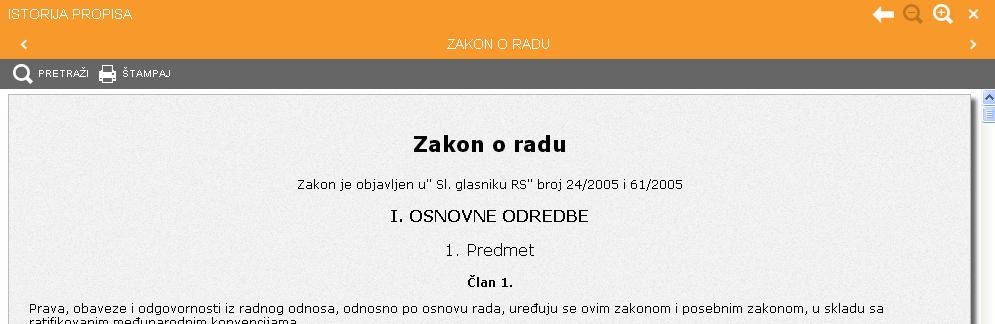
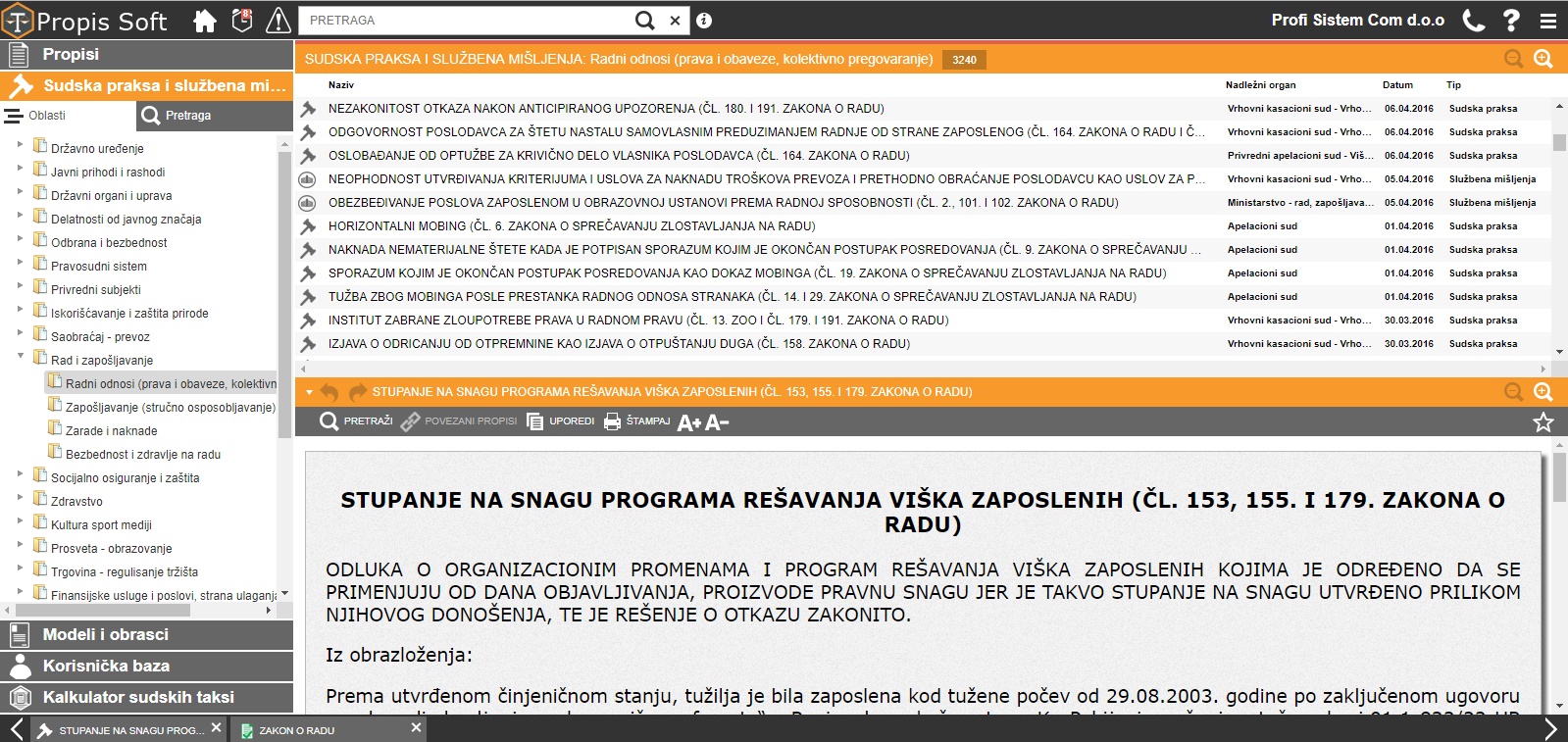
Putem opcije Istorija propisa omogućen je pregled različitih verzija propisa koje su uslovljene izmenama koje je propis imao tokom vremena. Birajući propis sa željenim brojem i godinom glasila otvoriće se tekst istorije tj. prečišćena verzija teksta zaključno sa izmenom koja je objavljena u broju koji ste odabrali.
Na primer, ukoliko želite da pogledate kako je izgledao Zakon o radu posle izmene u broju 61/2005, sa liste odaberite tekst sa brojem glasnika 61/2005:

Ova opcija služi za prevođenje teksta u ćirilicu. Putem iste opcije se možete vratiti na latiničnu verziju teksta.

Ukoliko želite uporedni prikaz dva teksta to možete učiniti birajući ovu opciju.
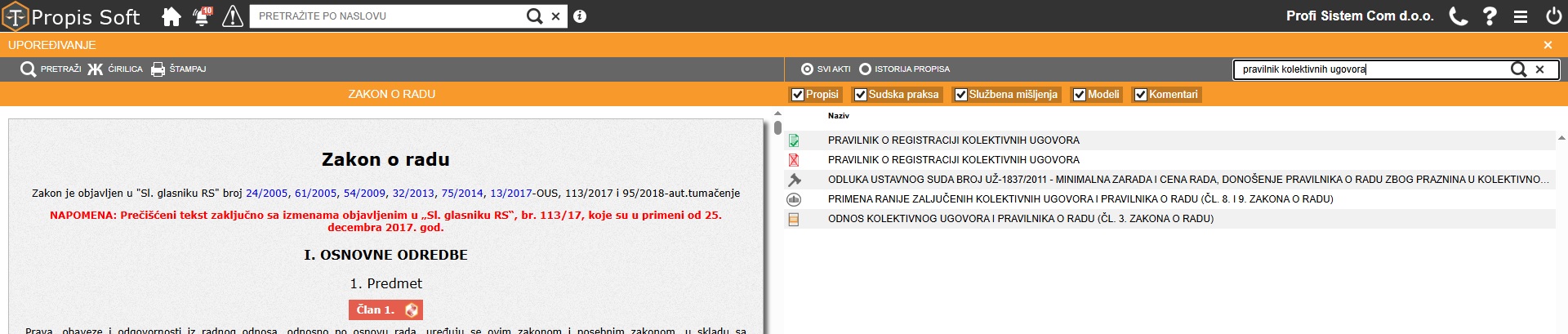
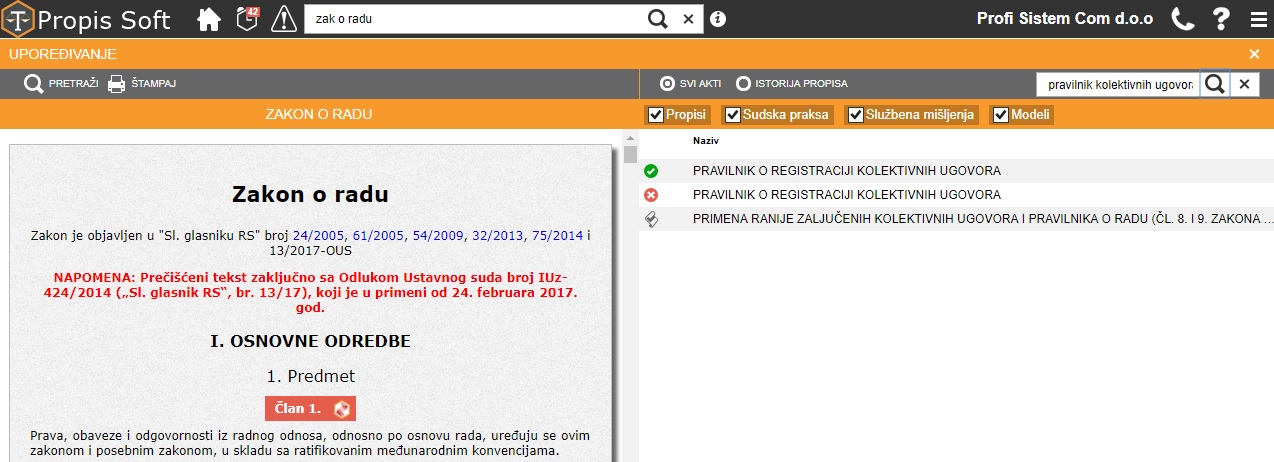
Na primer, trenutno ste otvorili važeći tekst Zakona o radu i želite da paralelno pogledate i tekst Pravilnika o registraciji kolektivnih ugovora. Odabirom opcije Uporedi otvoriće se forma koja u levoj polovini prikazuje tekst Zakona o radu a u desnoj polovini dve mogućnosti pretrage: celokupne baze programa – Svi akti ili odabir teksta istorije – Istorija propisa. U ovom primeru ostajemo na prvoj opciji te je dovoljno da u polje predviđeno za naziv ukucate željeni propis i potvrdite na Enter. U primeru na slici izvršena je pretraga i pronađen je Pravilnik o registraciji kolektivnih ugovora. Polja za sužavanje pretrage su omogućena, identično kao kod centralizovane pretrage, te čekiranjem/dečekiranjem opcija: propisi, sudska praksa, službena mišljenja, modeli i komentari, u slučaju duže liste rezultata pretrage možete ukloniti višak. Klikom na naziv traženog Pravilnika otvoriće se tekst u okviru desne polovine.
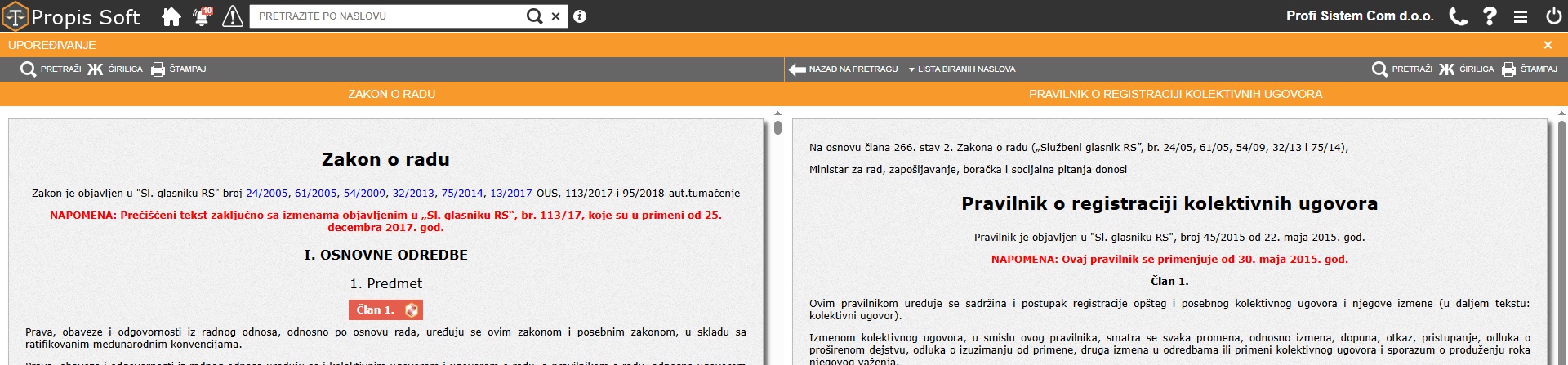
Leva strana je uvek rezervisana za prvobitno otvoreni propis a desna za propis koji ste naknadno tražili opcijom Uporedi. Za oba teksta omogućene su opcije za pretragu u okviru teksta, prevođenje u ćirilicu i štampa. Ukoliko želite da u desnoj polovini otvorite drugi tekst dovoljno je da se strelicom levo vratite na prethodni korak i ponovite postupak pretrage. Leva strana uporedne forme će ostati ista a na desnoj će biti prikazan propis koji ste naknadno pretražili. Taster Lista biranih naslova služi za lakše kretanje kroz poslednje otvarane tekstove. Ovu formu zatvarate koristeći x u gornjem uglu.
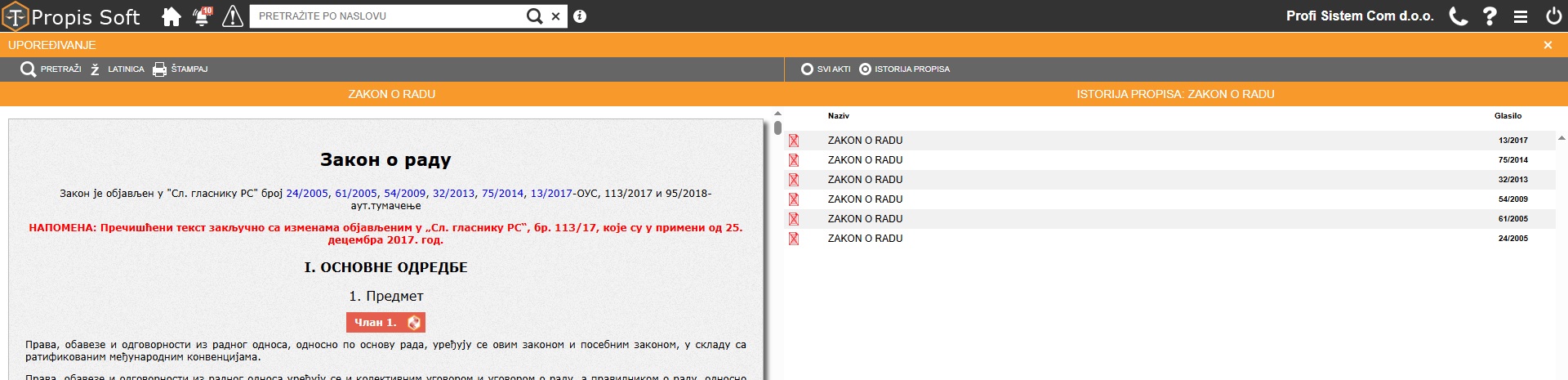
Na slici iznad dat je primer za odabranu opciju Istorija propisa. Da biste mogli da uporedite neki propis sa njegovom prethodnom verzijom, neophodno je da za isti u bazi postoji tekst istorije propisa, u suprotnom opcija Istorija propisa će biti nedostupna za čekiranje.

Biranjem opcije Štampa otovriće se forma za štampu čiji izgled varira u odnosu na to koji pretraživač koristite. U okviru forme možete birati u koliko primeraka želite da dati propis odštampate a nakon toga je dovoljno da potvrdite. Ukoliko želite da odštampate samo deo teksta propisa neophodno je da željeni deo označite klasičnom selekcijom pomoću miša. Kada to učinite kliknite na opciju Štampaj. Otvoriće se mogućnost biranja 2 opcije.

Ukoliko ostajete pri tome da odštampate samo deo teksta birajte opciju Označen tekst a ukoliko ipak želite sve onda opciju Kompletan tekst. Nakon odabira željene opcije otvoriće se forma za štampu u okviru koje je dovoljno da, bez ikakvih dodatnih podešavanja, potvrdite kako bi se tekst i odštampao. Štampa funkcioniše na isti način, bez obzira gde se ova opcija pojavljuje u programu.

Ikonice A+ i A- omogućavaju uvećanje ili umanjenje prikazanog teksta. Uvećanje i umanjenje se razlikuje od pretraživača koji koristite te će se recimo u Mozilli uvećavati i smanjivati kako tekst tako i pozadina na kojoj se nalazi, dok u Chrome-u samo tekst u granicama pozadine što je praktičnije.

Opcija Aktuelno je vidljiva i dostupna samo u okviru zakona. Odmah nakon otvaranja teksta ispod ove opcije kreće ispisivanje novih korisnih informacija u vezi zakona. Klik na samu opciju ili na Detaljnije u okviru oblačića, omogućen je detaljniji pregled. To mogu biti podrzakonska akta, sudska praksa, službena mišljenja, modeli i komentari koji su objavljeni ili obrađeni i uneti u program u poslednjih 90 dana a tiču se datog zakona.

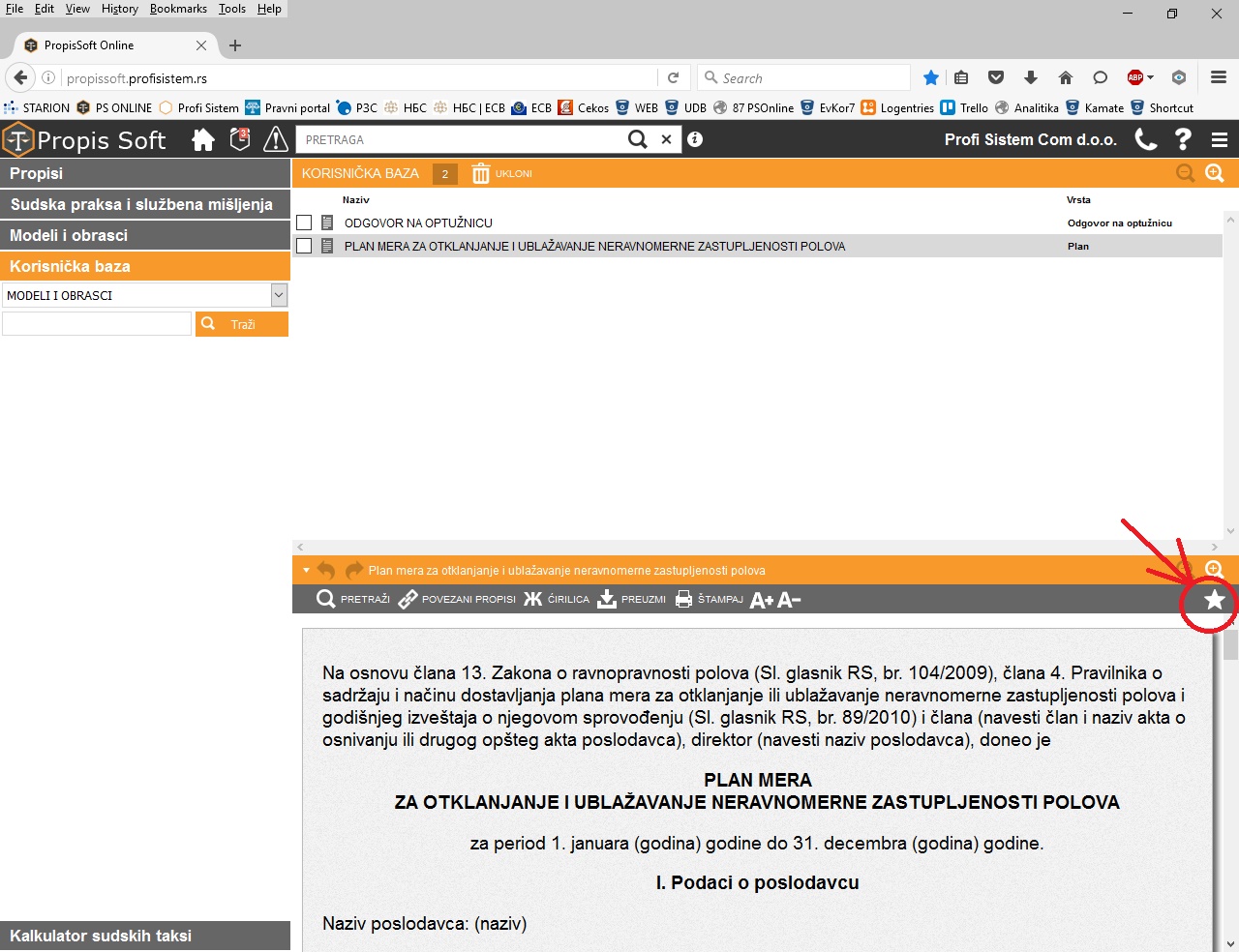
Poslednja opcija u meniju je opcija u vidu zvezde koja je namenjena za izdvajanje propisa u Korisničku bazu. Dovoljno je da klikom na ovu opciju i potvrdom na pitanje da želite da se ovaj propis nađe u korisničkoj bazi formirate svoju bazu, koja može biti sastavljena od onih propisa koje najčešće koristite u radu. Propis će i dalje ostati deo odeljka Propisi a vi na ovaj način pravite prečicu u korisničkoj bazi. Kada ste propis izdvojili u Korisničku bazu zvezda će promeniti izgled u “punu zvezdu“. Više o ovome i funkcionisanju korisničke baze pogledajte u odeljku 4.6 Korisnička baza.
Opcija Započni praćenje ovog zakona koja je vidljiva ispod panela a iznad samog naslova zakona, detaljno je objašnjena u odeljku 3.2.1.1 Uključivanje zakona za praćenje kroz rubriku Propisi Alarm.
4.2.6 Veza propisa sa pripadajućim aktima
Kada govorimo o vezama propisa sa pripadajućim aktima mislimo na istoriju propisa, podzakonske akte, sudsku praksu, službena mišljenja, modele i obrasce ali isto tako i komentare i napomene od strane naše pravne redakcije. Kako bismo vam objasnili na koji način da pristupite svim povezanim aktima jednog propisa koristićemo primer Zakona o radu.
Linkovani članovi
Kao što smo u prethodnim poglavljima spominjali numerisani članovi teksta propisa na pojedinim mestima imaju drugačiji prikaz. Uokvireni su i ispunjeni crvenom bojom. Ovako prikazani članovi sadrže povezane akte koji su u vezi sa datim članom. Na slici ispod prikazana je forma koju ćete dobiti ukoliko, primera radi, kliknete na član 177 Zakona o radu.
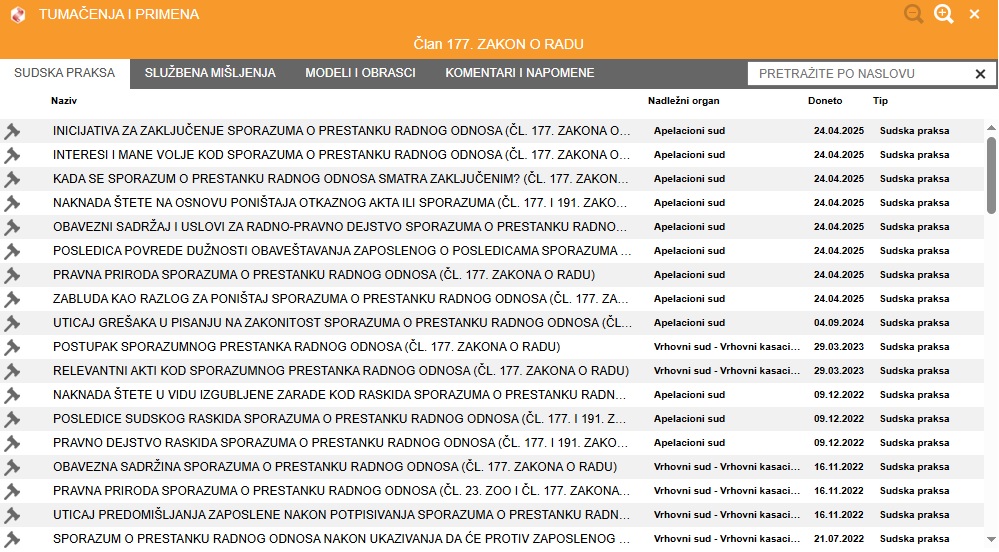
U zaglavlju stoji naziv forme Tumačenja i primena kao i naziv propisa i član na koji se otvorena povezana akta odnose. U vidu kartica prikazani su podaci koji su povezani sa biranim članom. To mogu biti Podzakonska akta, Sudska praksa, Službena mišljenja, Modeli i obrasci i Komentari i napomene. U slučaju člana 177 Zakona o radu postoje povezani tekstovi Sudske prakse, Službenih mišljenja, Modela, Komentara i napomena. Propisa nema te iz tog razloga ova kartica nije prikazana. Na slici iznad, otvorena je kartica Sudska praksa. U okviru svake kartice omogućena je pretraga po nazivu.
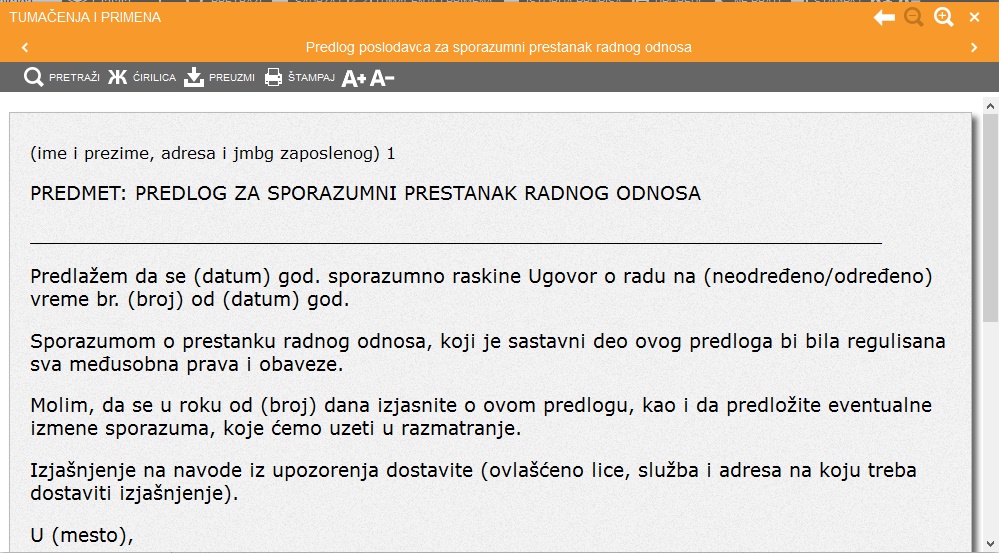
Otvaranje teksta sa prikazane liste vrši se jednostavnim klikom na naziv željenog teksta. Ukoliko u okviru člana 177 i kartice Modeli i obrasci otvorimo Predlog poslodavca za sporazumni prestanak radnog odnosa dobićete sledeću formu:

I dalje Vam naziv forme govori o tome da se nalazite u okviru opcije Tumačenja i primena a ispod je jasno naznačen naziv otvorenog modela. Strelice sa leve i desne strane naziva modela omogućavaju da se krećete kroz ostale modele sa liste a da pritom ne morate da se vraćate na prethodnu listu. Ukoliko to ipak želite odaberite strelicu koja pokazuje levo a koja se nalazi u gornjem desnom uglu ove forme, ispred lupe za uvećanje/umanjenje forme. Za olakšani pregled teksta modela u sivom panelu dostupne su opcije za pretragu, promenu pisma, preuzimanje modela, štampu i uvećanje/umanjenje teksta modela. Da zatvorite ovu formu dovoljno je da kliknete na x.
Princip rada i otvaranja teksta identičan je u okviru svake od priloženih kartica.
4.2.7. Poslednje otvarani dokumenti
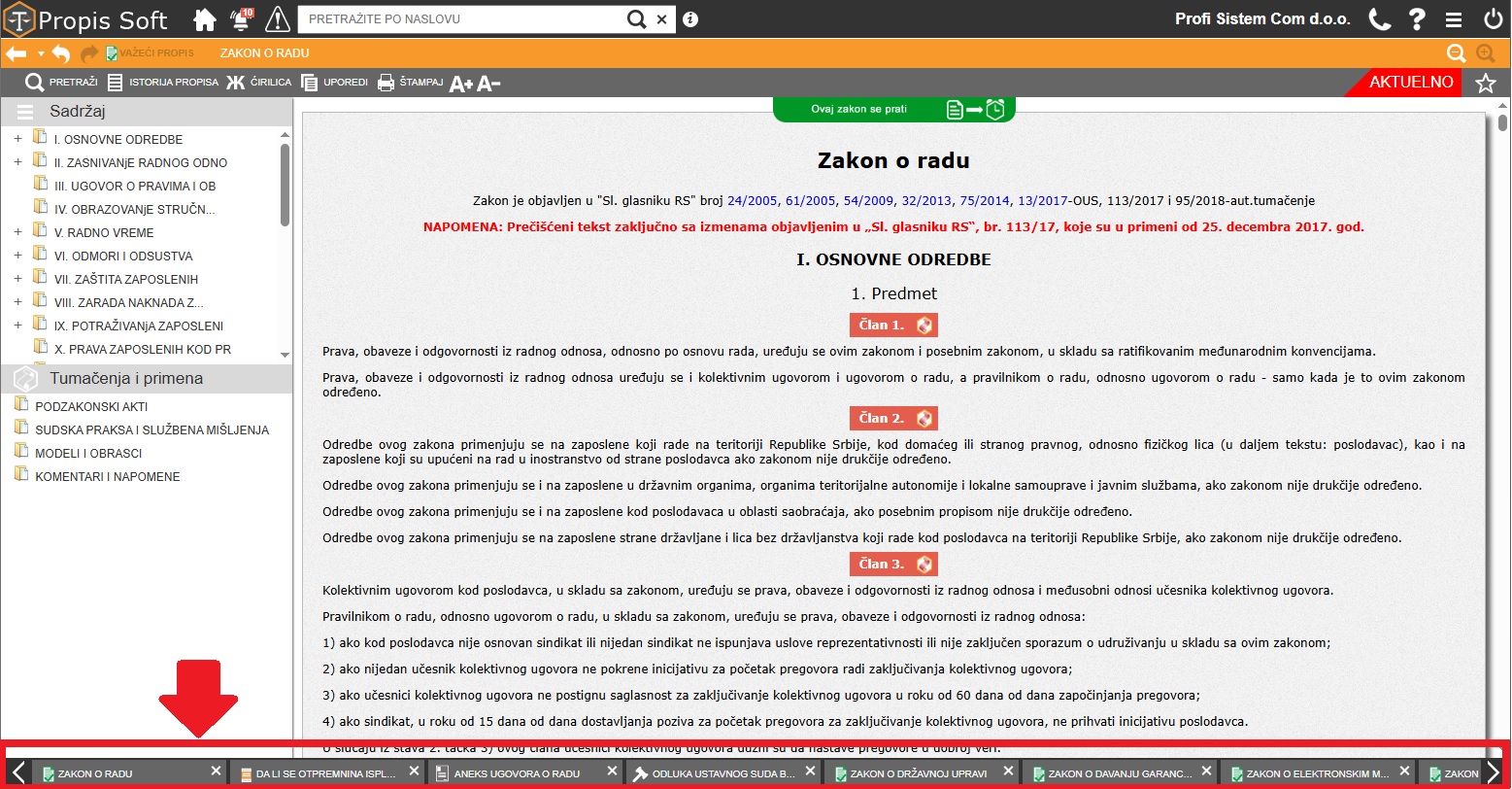
Jedna od pametnih opcija aplikacije Propis Soft jeste pamćenje otvaranih dokumenata. Ovim se olakšava prelazak sa jednog na drugi tekst. Redosled pojavljivanja prethodno otvorenih dokumenata (propisa, sudske prakse, modela...) na panelu u dnu stranice je po redosledu otvaranja. Na taj način se možete lako vratiti na prethodne tekstove, naročito ukoliko ste neki slučajno zatvorili. Na slici ispod uokviren je panel otvaranih tekstova. Strelice na početku i kraju panela služe da se krećete kroz listu onda kada ima više dokumenata, a ukoliko želite da neki uklonite sa panela to možete učiniti pomoću tastera X.
4.3 Sudska praksa i službena mišljenja
Baza programa sadrži preko 43.000 primera iz sudske prakse, stavova suda, objašnjenja i službenih mišljenja resornih ministarstava i drugih nadležnih organa. Broj se konstantno povećava obzirom na ažurnost naše pravne redakcije.
Pristup celokupnoj bazi Sudske prakse i službenih mišljenja omogućeno je putem druge opcije levog menija programa koja nosi naziv Sudska praksa i službena mišljenja. U okviru nje nalaze se tri kartice: Oblasti (prva slika), Pretraga (druga slika) i Novo.
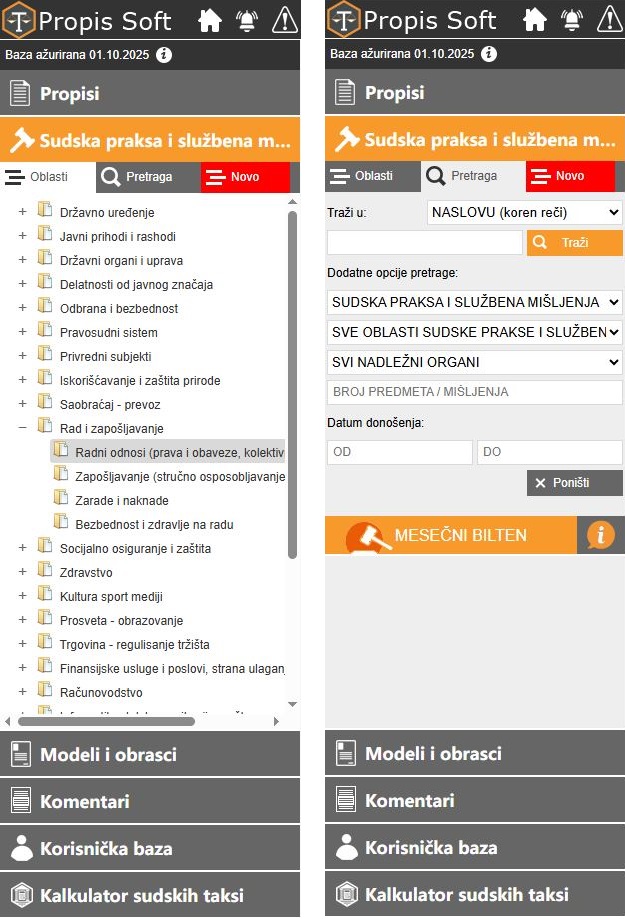
Oblasti –U vidu stabla su prikazane oblasti. Svaka od oblasti dalje je podeljena na pripadajuće podoblasti. Klikom na plus ispred naziva oblasti (u primeru na slici: Rad i zapošljavanje) stablo će se dalje razgranati i prikazati podoblasti. Biranjem podoblasti dolazite do liste sudske prakse i službenih mišljenja koja pripadaju odabranoj podoblasti.
Pretraga – u okviru ove kartice možete pretraživati bazu sudske prakse i službenih mišljenja birajući ponuđene kriterijume pretrage.
Pored pretrage po naslovu i tekstu koja dominira na početku, možete koristiti i dodatne opcije za pretragu a koje takođe možete upotrebljavati samostalno ili u kombinaciji. Kombinovanje više kriterijuma pretrage preporučujemo naročito onda kada kao rezultat dobijete listu koja sadrži veći broj tekstova sudske prakse i službenih mišljenja. Posle svake izvršene pretrage a neposredno pre naredne obavezno poništite unete kriterijume kako neki od njih greškom ne bi uticao na naredno pretraživanje. U okviru pretrage omogućeno je pretraživanje korišćenjem ćiriličnog pisma.
Detaljni opis i funkcionalnosti u okviru svake od opisanih kartica možete pogledati u narednim poglavljima.
4.3.1 Oblasti Sudske prakse i službenih mišljenja
Celokupna baza sudske prakse i službenih mišljenja podeljena je po oblastima i pratećim podoblastima koji su sastavni deo kartice Oblasti. Rad u okviru ove kartice objasnićemo nad konkretnim primerom.
Krenućemo od pretpostavke da Vas zanima tekst koji se tiče radnih odnosa.
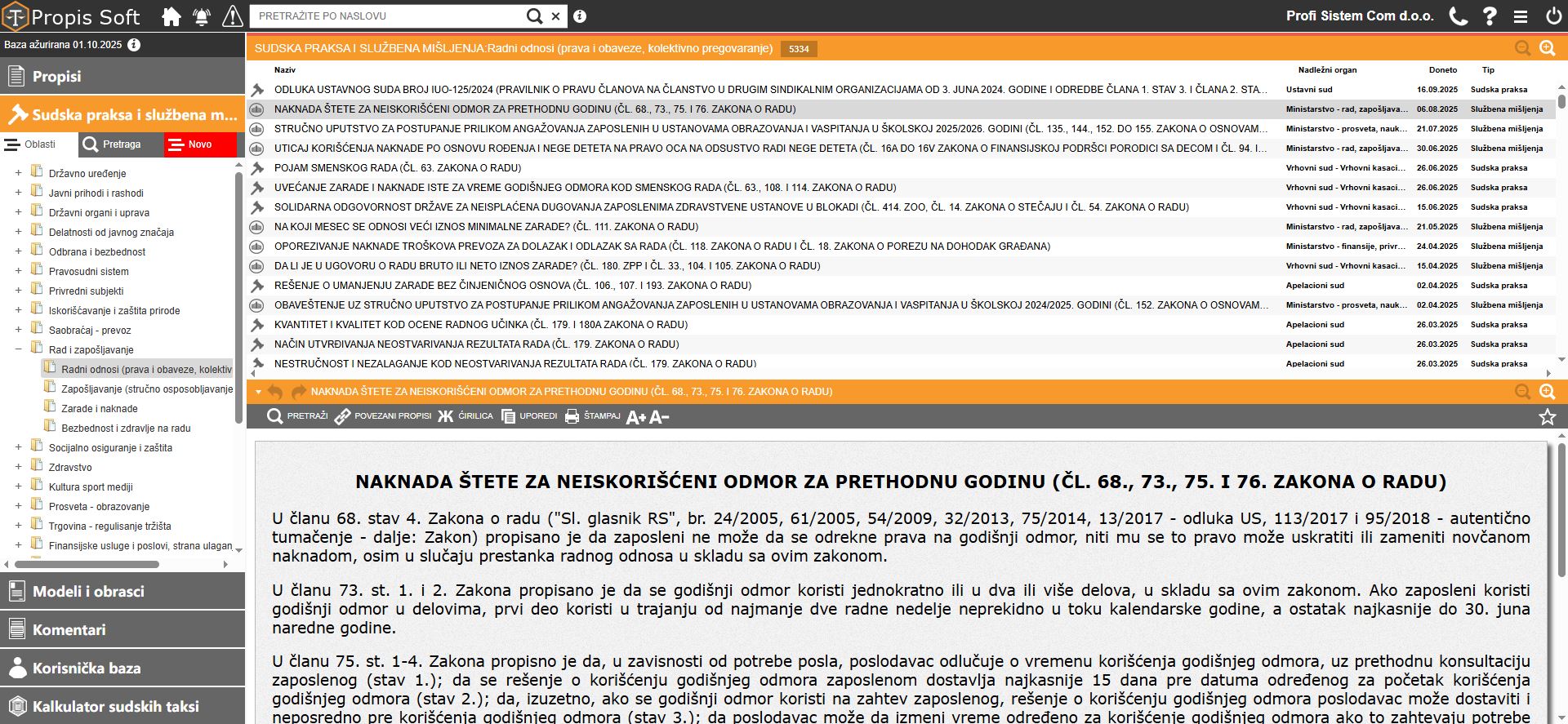
Odaberite oblast Rad i zapošljavanje tako što ćete kliknuti na strelicu ispred samog naziva. Primetićete kao što je na slici i prikazano da se stablo dodatno proširilo na podoblasti. Od ponuđenih birajte podoblast Radni odnosi (prava i obaveze, kolektivno pregovaranje) klikom na sam naziv.
Kao rezultat sa desne strane menija dobićete listu svih tekstova koji ovoj podoblasti pripadaju. U zaglavlju liste će uvek biti naznačeno u kom odeljku programa se nalazite, naziv oblasti ili podoblasti koju ste otvorili i brojno stanje tekstova sudske prakse i službenih mišljenja koji se u njoj nalaze.
Lista sudske prakse i službenih mišljenja sadrži:
- Ikonicu koja se razlikuje u odnosu na to da li se radi o tekstu sudske prakse ili službenom mišljenju,
- Naziv teksta,
- Nadležni organ koji je doneo odluku ili objavio mišljenje,
- Doneto - datum kada je odluka donešena ili mišljenje objavljeno,
- Tip teksta odnosno naznaka da li se radi o tekstu sudske prakse ili službenom mišljenju (tekstualno tumačenje ikonica iz prve kolone).
Poredak je takav da Vam uvek u prvom planu, na početku liste budu prikazani noviji tekstovi shodno datumu donošenja odnosno datumu presude.
Kako biste otvorili željeni tekst sa liste dovoljno je da jednom kliknete na naziv. Tekst se otvara u uvećanom prikazu a ukoliko želite da se vratite na listu, tekst možete umanjiti putem lupe u gornjem desnom uglu ili strelicom u gornjem levom uglu. Time se tekst minimizira te možete birati drugi sa liste ili izvršiti drugu pretragu.
4.3.2 Pretraga Sudske prakse i službenih mišljenja
Omogućena je pretraga po:
- naslovu sudske prakse/službenih mišljenja,
- tekstu sudske prakse/službenih mišljenja,
- tipu teksta,
- oblastima,
- nadležnom organu,
- broju predmeta/mišljenja,
- datumu/periodu donete presude/objavljivanja mišljenja.
Pretraga po naslovu. U polje za pretragu po naslovu unesite jednu ili više ključnih reči. Klikom na taster Traži kao rezultat dobićete sve tekstove sudske prakse i službenih mišljenja koji u svom nazivu sadrže „koren“ upisanih reči bez obzira na njihov redosled u nazivu. Ako rezultat koji ste dobili i dalje predstavlja dužu listu možete je suziti dodavanjem dodatnih reči u ovo polje. Objašnjenje: ukoliko reč po kojoj pretražujete ima 5 karaktera (ili manje) pretraživaće se tačno po toj reči. Međutim ukoliko je reč duža od 5 karaktera pretraga se vrši tako što se reč krati za 3 poslednja karaktera i pretražuje po dobijenom „korenu“ reči.
Pretraga po tekstu. U polje za pretragu možete uneti reč ili konkretan izraz. Kao rezultat dobićete listu naslova koji u tekstu sadrže datu reč ili izraz. Ovde je veoma važno napomenuti da se reč/izraz ne krati na koren reči već se pretraga vrši po tačno upisanim kriterijumima pretraživanja.
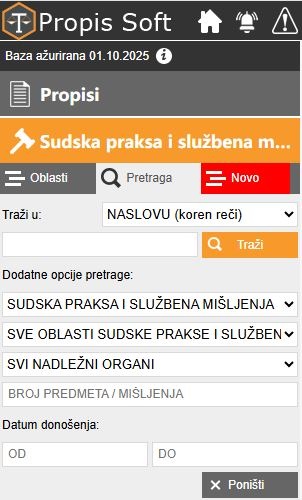
Tip teksta. Radi se o podeli na Sudsku praksu i Službena mišljenja te je samim tim omogućeno pretraživanje samo u okviru sudske prakse ili u okviru službenih mišljenja. Ukoliko želite oba tipa u rezultatima pretrage zadržite obe podele, automatski je selektovano.
Oblasti sudske prakse i službenih mišljenja. Ovde zapravo imate celokupnu listu oblasti zajedno sa pripadajućim podoblastima identičnu stablu koje je prikazano u okviru prve kartice (objašnjeno u poglavlju 4.3.1 Oblasti Sudske prakse i službenih mišljenja). Radi preglednosti Oblasti su prikazane velikim a podoblasti malim slovima. Prisustvo ovog kriterijuma pretrage i u ovom delu zapravo omogućava pretraživanje u okviru svake oblasti ili podoblasti što niste u mogućnosti da činite u okviru prve kartice. Možete birati željenu oblast/podoblast u padajućem meniju uz kombinaciju sa bilo kojim drugim kriterijumima pretrage.
Nadležni organ. Lista nadležnih organa zavisna je od biranog tipa. Na primer, ukolilko ste za tip odabrali sudsku praksu u padajućem meniju Nadležnog organa naći će se samo nadležni organi koji se tiču sudske prakse.
Datum ili period donete presude/objavljivanja mišljenja. Mogućnost pretraživanja sudske prakse i službenih mišljenja na osnovu datuma presude ili datuma kada je ministarstvo objavilo neko mišljenje. Ukoliko znate konkretan datum obeležite isti u oba polja (Od i Do) a ukoliko niste sigurni u datum možete birati vremenski interval.
Svaki od navedenih kriterijuma pretrage možete koristiti samostalno ili ih kombinovati. Prilikom pretrage po naslovu ne morate brinuti o pismu jer pretragu možete izvršiti bez obzira da li ste kucali latinicom ili ćirilicom.
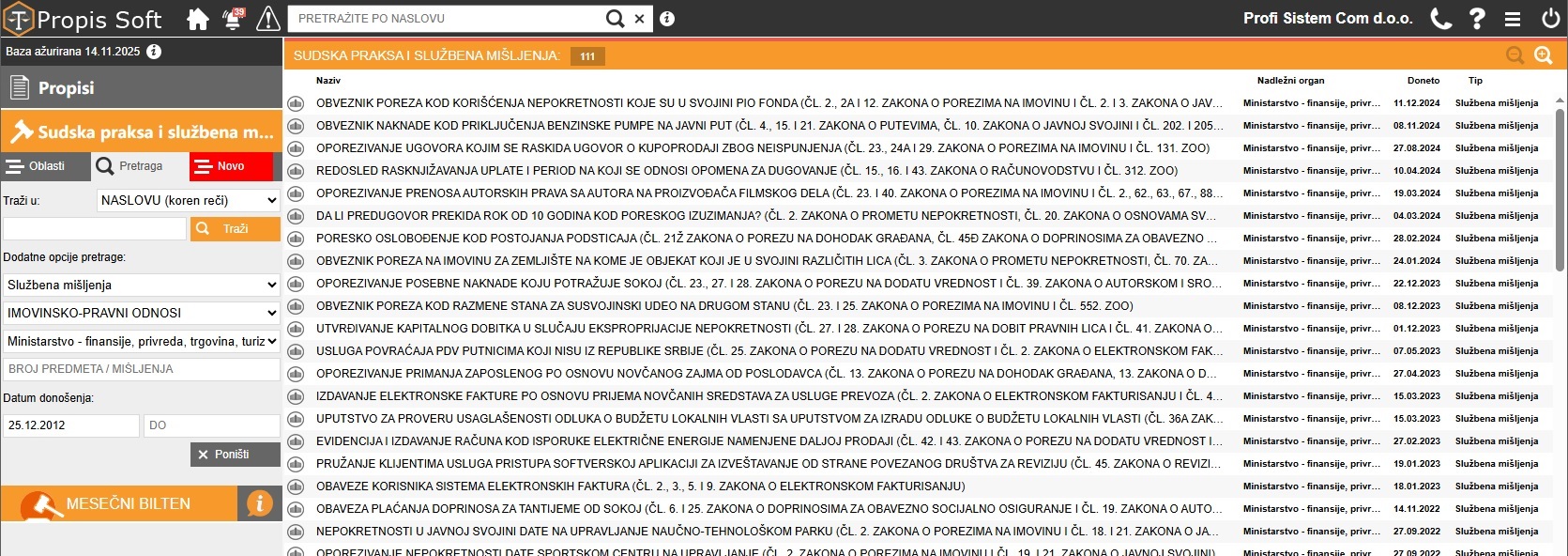
Primer pretrage: zanima vas da pogledate reagovanja Ministarstva finansija u vidu mišljenja od dana stupanja na snagu Zakona o zateznoj kamati 25.12.2012. godine. U ovom slučaju nećemo koristiti pretragu po naslovu obzirom na raznolikost naziva tesktova. Ubeležite one parametre kojima raspolažete.
Pretragu postavljamo samo u okviru službenih mišljenja dok za oblast biramo imovinsko-pravne odnose. Za nadležni organ potrebno je označini Ministartvo finansija a za datum ćemo postaviti vremenski interval od dana stupanja Zakona o zateznoj kamati na snagu 25.12.2012. pa do trenutnog datuma. Kada vršite pretragu do trenutnog datuma, u okviru ove opcije, ne morate unositi trenutni datum u polje DO. Na slici ispod pogledajte navedenu kombinaciju kriterijuma za pretragu na osnovu koje dolazite do rezultata od 111 tekstova službenih mišljenja.
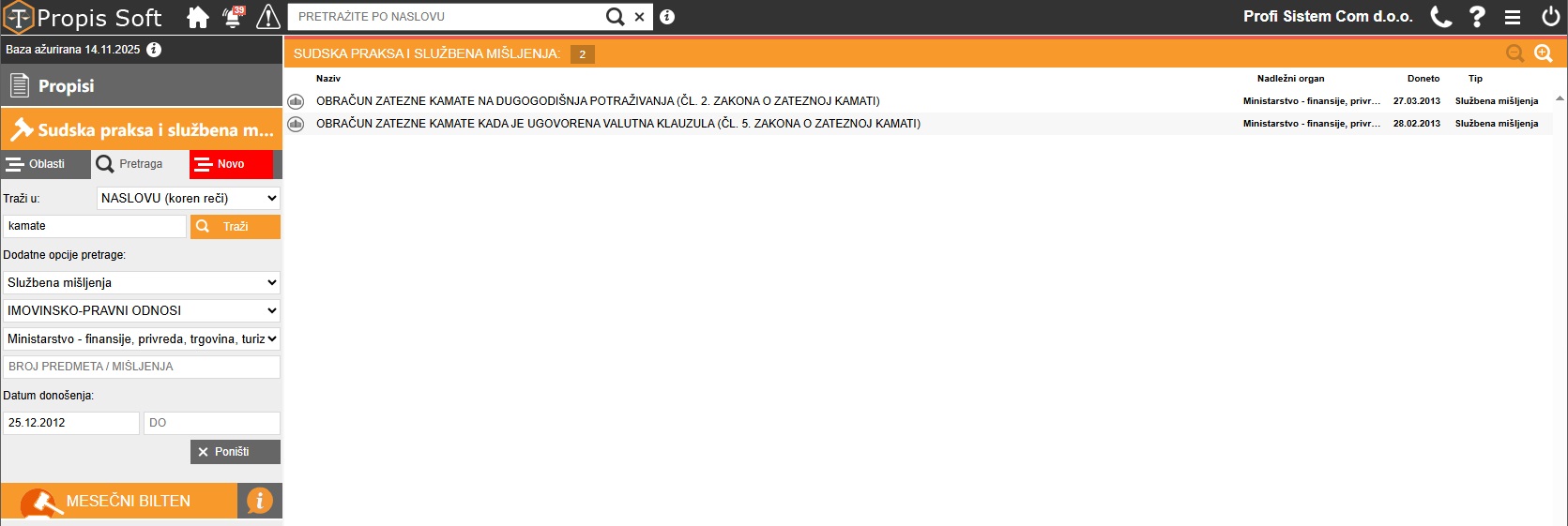
Ovako dobijene rezultate pretrage dodatno sužavamo dodavanjem ključne reči „kamate“ u polje za pretragu po naslovu. Vršimo pretragu ponovo. Na slici ispod, primetićete da smo listu od 111 prethodno dobijenih tekstova suzili na 2 koja zadovoljavaju unete kriterijume pretrage te i predstavljaju konkretan rezultat onoga što smo na početku tražili.
Preporučujemo da posle svake izvršene pretrage a neposredno pre naredne obavezno poništite unete parametre kako neki od njih greškom ne bi uticao na naredno pretraživanje.
U okviru pretrage sudske prakse u službenih mišljenja omogućili smo još dve opcije: NOVO i MESEČNI BILTEN.
NOVO – ova opcija služi za pregled sudske prakse u službenih mišljenja koju je pravna redakcija pripremila za vas u poslednjih 30 dana.
MESEČNI BILTEN kao i opcija MESEČNI BILTEN SUDSKE PRAKSE PROFI SISTEMA koja se nalazi na naslovnoj strani (panel), dostupna je u okviru verzije Propis Soft Online i paketa Poslovni pravni pomoćnik.
Bilten predstavlja elektronsku zbirku sudskih odluka, stavova, shvatanja i zaključaka posebno izabranih i obrađenih od strane pravne redakcije i naših stručnih saradnika i predstavlja pregled sudske prakse iz konkretnog meseca (slika ispod).
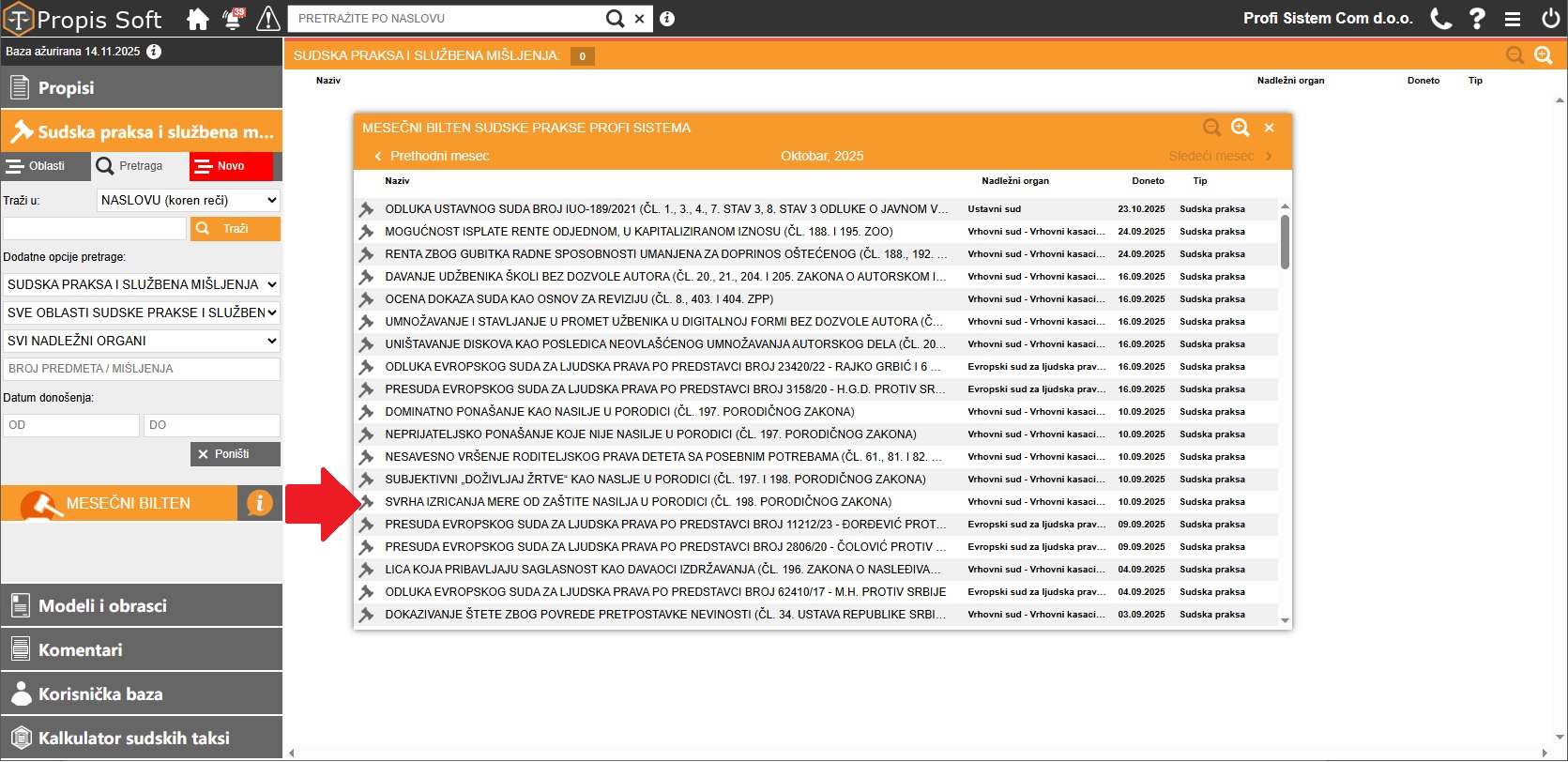
Sadržaj Biltena je najnovija i najaktuelnija sudska praksa:
– svih sudova opšte i posebne nadležnosti,
– Vrhovnog suda,
– Ustavnog suda
– Evropskog suda za ljudska pravaprotiv Srbije
– Evropskog suda za ljudska pravaprotiv drugih država, doneta, odabrana i uneta u program „Propis Soft“ u određenom mesecu.
Pravna redakcija:
- svakodnevno prati novoobjavljene prakse i obrađuje ih za potrebe Biltena,
- kroz ovu rubriku dostavlja novu praksu naših stručnih saradnika, koja nigde nije objavljena,
- pokriva sve oblasti prava.
Svakog meseca dobijate novi Bilten, a omogućen je pregled i Biltena iz prethodnih 12 meseci.
Pregled sadržaja iz prethodnih meseci vršite klikom na strelicu levo Prethodni mesec.
4.3.3 Tekst sudske prakse i službenih mišljenja
Kada koristeći jedan od načina pretraživanja, objašnjenih u prethodnim poglavljima 4.3.1 Oblasti Sudske prakse i službenih mišljenja i 4.3.2 Pretraga Sudske prakse i službenih mišljenja, dođete do željenog teksta dovoljno je da klikom na sam naziv i otvorite isti.
Tekstovi sudske prakse i službenih mišljenja nemaju linkove u samom tekstu ali većina u samom naslovu ima naznačenu vezu sa propisom. Na slici ispod primetićete da se u produžetku naslova u zagradi nalazi broj člana 29 i naziv propisa Zakon o javnoj svojini.

Na samom kraju teksta stoji još jedan važan podatak a to je nadležni organ, broj i datum donošenja. U primeru na slici možete jasno videti da se radi o mišljenju Ministarstva finansija i privrede koje je objavljeno 20. febuara 2013. godine i dat je prikaz broja.
4.3.4 Alatke za rad sa tekstom sudske prakse i službenih mišljenja
Svaki otvoreni tekst poseduje panel za rad sa tekstom koji se sastoji iz dva dela.

Narandžasti panel sadrži tačan naziv otvorenog teksta sudske prakse/službenog mišljenja. Na samom početku ovog panela su strelice koje služe za vraćanje na prethodno otvarane tekstove sudske prakse/službenih mišljenja. Uvek je dostupna lista od 10 poslednje otvaranih tekstova. Na krajnjem desnom delu panela nalaze se opcije koje omogućavaju maksimizaciju i minimizaciju forme.
Sivi panel sadrži opcije za rad koje se tiču teksta koji je trenutno otvoren. Sledi pojedinačni opis svake od opcija ovog panela.
Opcija Pretraži služi za pretragu po tekstu. Dovoljan je jedan klik na ovu opciju i ispod se otvara polje za upis ključne reči ili izraza. Nakon što upišete željenu reč ili izraz kliknite pored na ikonicu lupe kako bi pokrenuli pretragu. U primeru na slici izvršena pretraga po reči “procen”. Namerno nismo upisali “procena” obzirom da time sužavamo pretragu na samo taj padež. Klikom na lupu vršite selekciju traženog izraza u celom tekstu sa pozicijom na prvi nađeni. Pored polja u koje smo upisali dati izraz nalaze se strelice koje upućuju na smer pretrage. Biranjem strelice na dole vrši se pozicioniranje na sledeću pronađenu reč. Postupak možete ponavljati do kraja teksta odnosno do poslednjeg pronađenog izraza, kada pretraga u biranom smeru prestaje. Ukoliko želite da se vratite na prethodno pronađeni izraz u tekstu odaberite strelicu u kontra smeru.

Svako naredno upisivanje ključne reči ili izraza poništiće prethodnu pretragu a ukoliko više ne želite da pretražujete odaberite x na kraju kako biste zatvorili pretragu.

Opcija Povezani propisi omogućava vezu ka propisu. U slučaju primera sa slike, klikom na ovu opciju pruža se mogućnost pristupa Zakonu o javnoj svojini a da pritom ne morate da prelazite u odeljak Propisi i izlazite iz teksta službenog mišljenja.
U prvoj koloni ikonica označava važnost propisa a kolona član označava na koji član ovog propisa se otvoreni tekst sudske prakse/službenog mišljenja odnosi. Ujedno ova veza između zakona i sl. mišljenja znači i to da kada među propisima potražite Zakon o javnoj svojini, član 29 će biti linkovan i u okviru njega će se naći ovaj tekst sl.mišljenja: NADLEŽNOST ZA PROCENU TRŽIŠNE VREDNOSTI NEPOKRETNOSTI (ČL. 29. ZAKONA O JAVNOJ SVOJINI).
Klikom na naziv propisa otvorićemo tekst zakona i pretragom u tekstu doći do člana 29. Ovo je veoma važna opcija obzirom da dok ste u tekstu sudske prakse/službenog mišljenja, imate mogućnost da, bez zatvaranja teksta, otvorite zakon i pogledate šta se u članu navodi a da pritom na ekranu imate ujedno otvorena oba teksta.

Ukoliko želite da zatvorite tekst propisa dovoljno je da kliknete na x u gornjem desnom uglu forme.
Biranjem opcije Štampa otvoriće se forma za štampu (izgled forme varira u odnosu na to koji pretraživač koristite). U okviru forme možete birati u koliko primeraka želite da dati tekst odštampate a nakon toga je dovoljno da potvrdite.
Ukoliko želite da odštampate samo deo teksta neophodno je da željeni deo označite klasičnom selekcijom pomoću miša. Kada to učinite kliknite na opciju Štampaj. Otvoriće se mogućnost biranja 2 opcije.

Ukoliko ostajete pri tome da odštampate samo deo teksta birajte opciju Označen tekst a ukoliko ipak želite sve onda opciju Kompletan tekst. Nakon odabira željene opcije otvoriće se prethodno pomenuta forma pretraživača. Važno je da u okviru nje ne vršite dodatna podešavanja, osim ona vezana za broj primeraka koji želite da štampate. Potvrdite kako bi se tekst i odštampao. Princip rada štampe isti je bez obzira gde se ova opcija pojavljuje u programu.
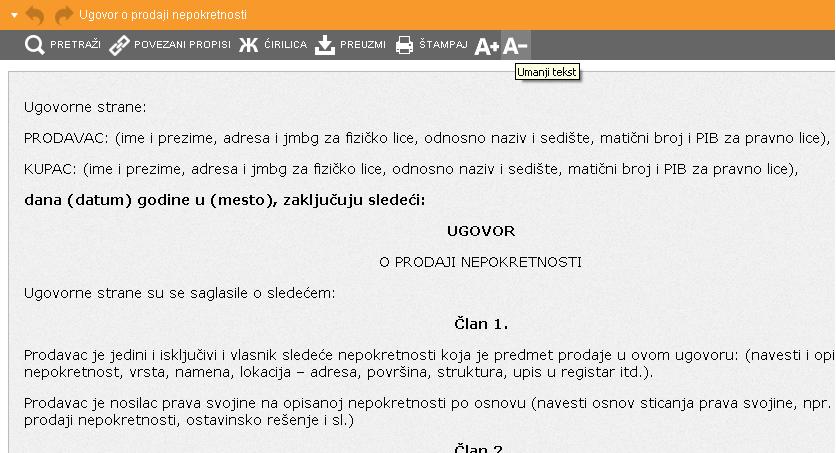
Ikonice A+ i A- omogućavaju uvećanje ili umanjenje prikazanog teksta. Uvećanje i umanjenje se razlikuje od pretraživača koji koristite te će se recimo u Mozilli uvećavati i smanjivati kako tekst tako i pozadina na kojoj se nalazi, dok u Chrome-u samo tekst u granicama pozadine što je praktičnije.

Na slici iznad prikazan izgled teksta nakon umanjenja.
Poslednja opcija u meniju je opcija u vidu zvezde koja je namenjena za izdvajanje teksta sudske prakse/službenih mišljenja u Korisničku bazu. Dovoljno je da klikom na ovu opciju i potvrdom na pitanje da želite da se ovaj tekst nađe u korisničkoj bazi formirate svoju bazu, sastavljenu od onih tekstova koje najčešće koristite u radu. Tekst će i dalje ostati sastavni deo odeljka Sudska praksa i službena mišljenja a vi na ovaj način samo pravite prečicu u korisničkoj bazi. Kada ste tekst izdvojili u korisničku bazu zvezda će promeniti izgled u „punu zvezdu“. Više o ovome i funkcionisanju korisničke baze pogledajte u odeljku 4.6 Korisnička baza.
4.4 Modeli i obrasci
U bazi programa se nalazi preko 1300 modela ugovora i obrazaca. Broj se konstantno povećava obzirom na ažurnost naše pravne redakcije.
Pristup celokupnoj bazi Modela i obrazaca omogućen je putem treće opcije levog menija programa koji nosi naziv Modeli i obrasci. U okviru nje nalaze se dve celine: Oblasti i Pretraga. Na slici je dat prikaz ove dve celine u vidu kartica.
Oblasti – Oblasti su prikazane u vidu stabla. Svaka od oblasti dalje je podeljena na pripadajuće podoblasti. Klikom na strelicu ispred naziva oblasti (u primeru na slici: Imovinsko-pravni odnosi) stablo će se dalje razgranati i prikazati podoblasti. Biranjem podoblasti dolazite do liste Modela i obrazaca koji se u željenoj podoblasti nalaze.
Pretraga – automatski se prikazuje kada prvi put uđete u Modele i obrasce. U okviru ove kartice možete pretraživati bazu modela i obrazaca birajući ponuđene kriterijume pretrage. Pored pretrage po naslovu koja dominira na početku, možete koristiti i dodatne opcije za pretragu a koje takođe možete upotrebljavati samostalno ili u kombinaciji. Kombinovanje više kriterijuma pretrage preporučujemo naročito onda kada kao rezultat dobijete listu koja sadrži veći broj modela i obrazaca. Posle svake izvršene pretrage a neposredno pre naredne obavezno poništite unete kriterijume kako neki od njih greškom ne bi uticao na naredno pretraživanje.
Detaljni opis i funkcionalnosti u okviru svake od opisanih kartica možete pogledati u narednim poglavljima.
4.4.1 Oblasti Modela i obrazaca
Celokupna baza modela i obrazaca podeljena je po oblastima i pratećim podoblastima koje su u vidu stabla prikazane u kartici Oblasti. Rad u okviru ove kartice objasnićemo nad konkretnim primerom.
Krenućemo od pretpostavke da Vas zanimaju svojinskopravni odnosi.
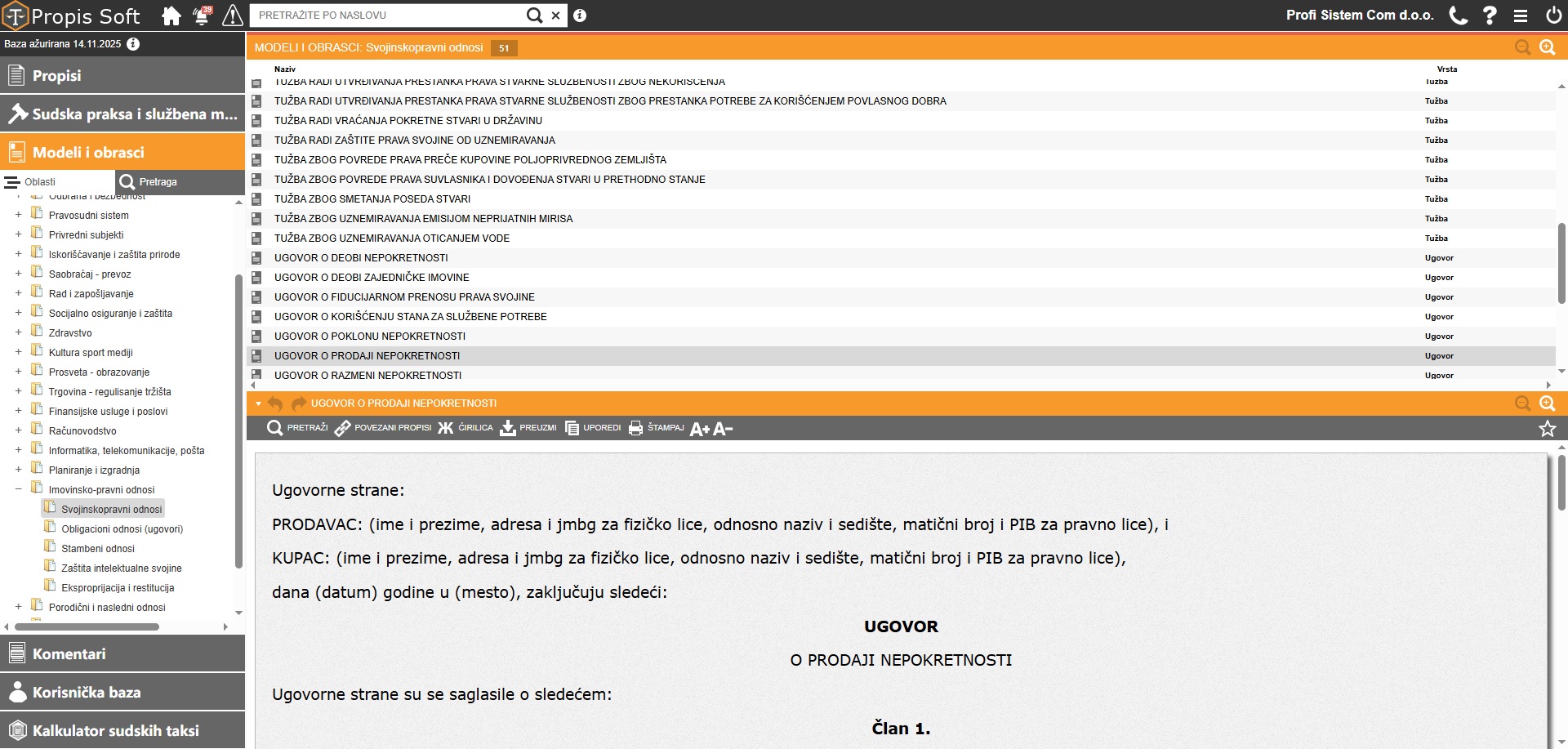
Odaberite oblast Imovinsko-pravni odnosi tako što ćete kliknuti na strelicu ispred samog naziva. Primetićete kao što je na slici i prikazano da se stablo dodatno proširilo na podoblasti. Od ponuđenih birajte podoblast Svojinskopravni odnosi klikom na sam naziv.
Kao rezultat sa desne strane menija dobićete listu svih modela koji ovoj podoblasti pripadaju. U zaglavlju liste će uvek biti naznačeno u kom odeljku programa se nalazite, naziv oblasti ili podoblasti koju ste otvorili i brojno stanje tekstova modela i obrazaca koji se u njoj nalaze.
Lista modela i obrazaca sadrži:
- Ikonicu
- Naziv teksta
- Vrstu modela.
Poredak je po abecednom nazivu modela.
Kako biste otvorili željeni tekst sa liste dovoljno je da jednom kliknete na naziv. U primeru odabran je Ugovor o prodaji nepokretnosti. U donjem delu liste dobijen je prikaz teksta ugovora. Ukoliko želite da otvorite drugi tekst sa liste ponovite postupak tj. jednim klikom odaberite naredni model.
4.4.2 Pretraga Modela i obrazaca
Pretraga modela je moguća po:
- naslovu modela (Traži u:)
- tekstu modela (Traži u:)
- oblastima kojima pripadaju
- vrsti modela.
Pretraga po naslovu. U polje za pretragu po naslovu unesite jednu ili više ključnih reči. Klikom na taster Traži kao rezultat dobićete sve tekstove modela i obrazaca koji u svom nazivu sadrže „koren“ upisanih reči bez obzira na njihov redosled u nazivu. Ako rezultat koji ste dobili i dalje predstavlja dužu listu možete je suziti dodavanjem dodatnih reči u ovo polje. Objašnjenje: ukoliko reč po kojoj pretražujete ima manje ili jednako 5 karaktera pretraživaće se po tačno toj reči. Međutim ukoliko je reč duža od 5 karaktera pretraga se vrši tako što se reč krati za 3 karaktera i pretražuje po dobijenom „korenu“ reči.
Pretraga po tekstu. U polje za pretragu možete uneti reč ili konkretan izraz. Kao rezultat dobićete listu naslova čiji tekstovi u sebi sadrže reč ili izraz. Ovde je veoma važno napomenuti da se reč/izraz ne krati na koren reči već se pretraga vrši po tačno upisanim kriterijumima pretraživanja.
Oblasti modela i obrazaca. Ovde zapravo imate celokupnu listu oblasti zajedno sa pripadajućim podoblastima identičnu stablu koje je prikazano u okviru prve kartice (objašnjeno u poglavlju 4.4.1 Oblasti Modela i obrazaca). Radi preglednosti, oblasti su prikazane velikim a podoblasti malim slovima. Prisustvo ovog kriterijuma pretrage i u ovom delu zapravo omogućava pretraživanje u okviru svake oblasti ili podoblasti što niste u mogućnosti da činite u okviru prve kartice. Možete birati željenu oblast/podoblast u padajućem meniju uz kombinaciju sa bilo kojim drugim kriterijumima pretrage.
Vrsta modela i obrazaca. Mogućnost pretraživanja po vrsti modela. Izvršena je detaljna podela modela i obrazaca na vrste koje su u padajućem meniju poređane po abecednom redu radi lakšeg pregleda i odabira. Primera radi, ukoliko želite da pogledate samo ugovore možete prvo označiti ovaj kriterijum a onda pretragu sužavati dodajući ostale: određenu oblast ili neku ključnu reč u nazivu.
Svaki od navedenih kriterijuma pretrage možete koristiti samostalno ili kao kombinaciju sa bilo kojim drugim kriterijumom i to upisivajući parametre ili birajući iste sa već ponuđenih padajućih menija u pretrazi.
Primera radi zanima vas Ugovor o prodaji nepokretnosti. Jedan od načina je da direktno u polje za pretragu po naslovu upišete ceo naziv ugovora i pretražite. Međutim ukoliko niste sigurni u tačan naslov modela predlažemo sledeći način. Pretragu započnite time što ćete za Vrstu odabrati „Ugovor“. Ukoliko odmah nakon toga izvršite pretragu dobićete preko 200 ugovora te bi bilo poželjno uključiti još neki kriterijum. U primeru na slici ispod, dodali smo delove dve ključne reči „prod nep“ u polje za pretragu po naslovu i za rezultat dobili tri ugovora.
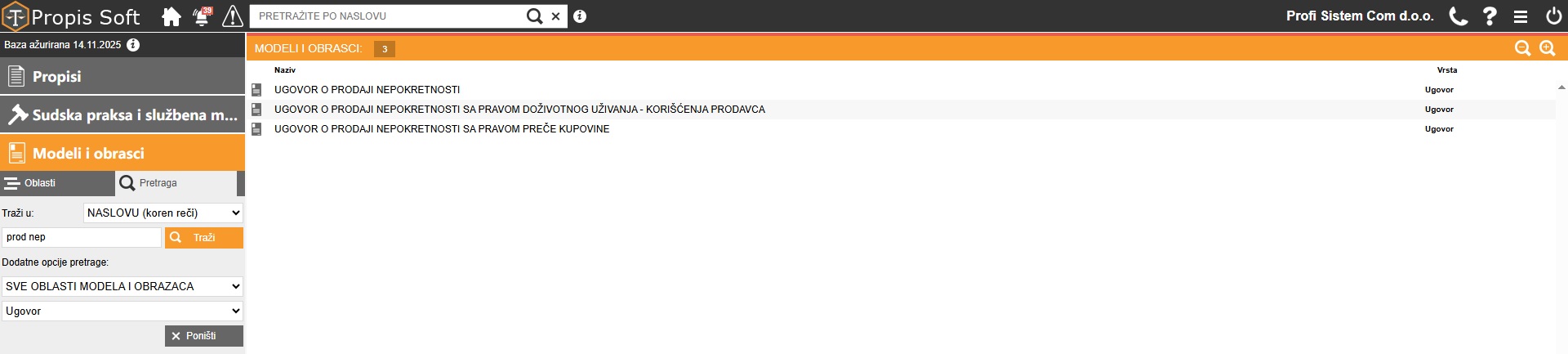
Sa liste od tri dobijena rezultata jasno je uočljiv onaj koji smo tražili te je dovoljan jedan klik na naziv ugovora kako bismo otvorili tekst. Tekst se kao i u ostalim odeljcima otvara preko celog ekrana. Da se vratite na listu odaberite strelicu levo ili lupu sa minusom u desnom uglu.
Preporučujemo da posle svake izvršene pretrage a neposredno pre naredne obavezno poništite unete parametre kako neki od njih greškom ne bi uticao na naredno pretraživanje.
4.4.3 Tekst modela i obrazaca
Kada koristeći jedan od načina pretraživanja objašnjenih u prethodnim poglavljima 4.4.1 Oblasti Modela i obrazaca i 4.4.2 Pretraga Modela i obrazaca dođete do željenog modela dovoljno je da klikom na sam naziv i otvorite isti.
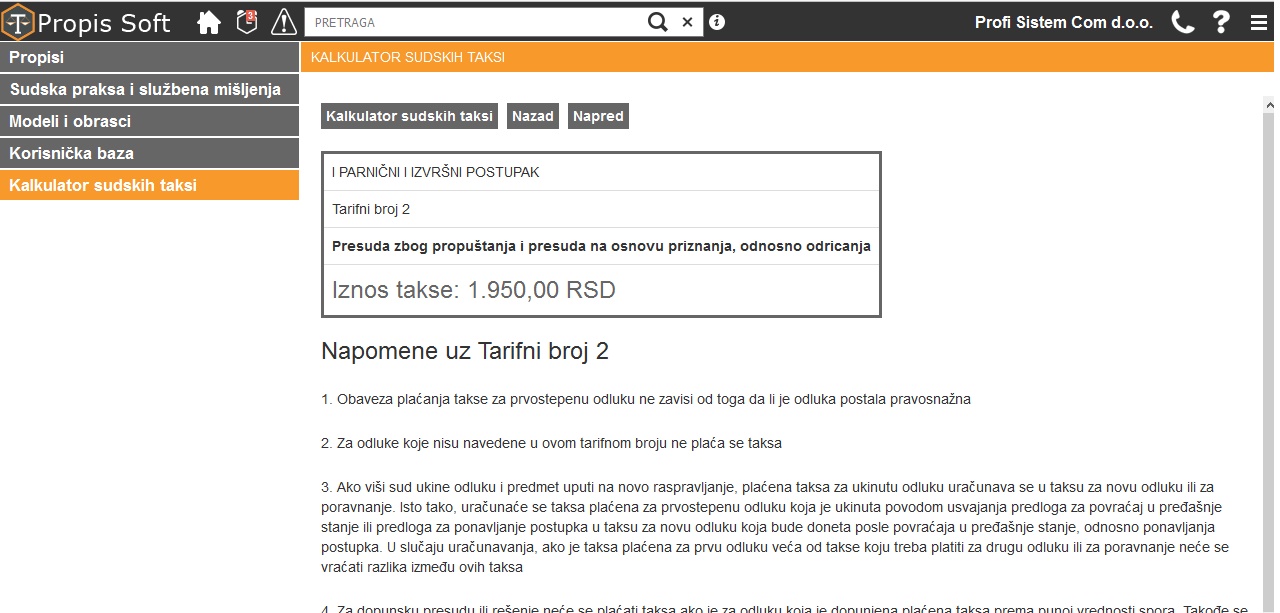
Modele možete modifikovati i prilagođavati svojim potrebama. U tekstu su ostavljena prazna polja (podvučena linijama) ili je zagradama naznačeno koje podatke treba uneti/menjati. Popunjavanje/izmenu možete vršiti kada model odštampate ili preuzmete na Vaš računar (opcija Preuzmi).
4.4.4 Alatke za rad sa tekstom modela i obrasca
Svaki otvoreni tekst poseduje panel za rad sa tekstom koji se sastoji iz dva dela.
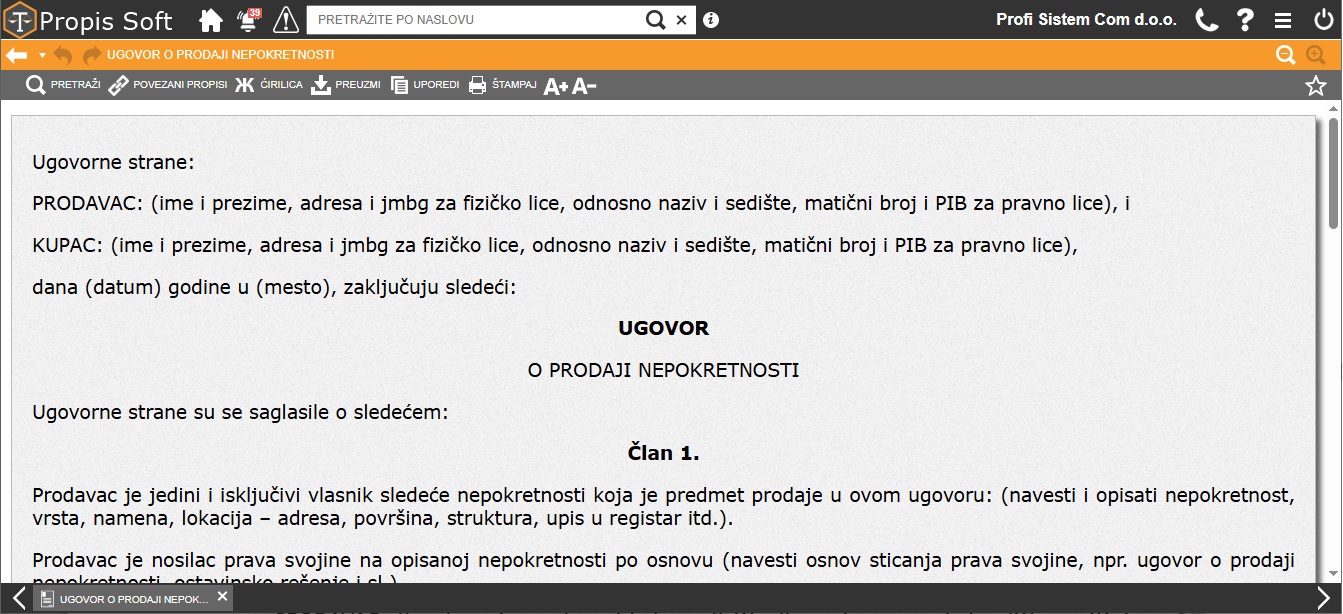
Narandžasti panel sadrži tačan naziv otvorenog teksta. Na samom početku ovog panela su strelice koje služe za vraćanje na prethodno otvarane tekstove modela i obrazaca. Uvek je dostupna lista od 10 poslednje otvaranih tekstova. Na krajnjem desnom delu panela nalaze se opcije koje omogućavaju uvećanje i umanjenje forme sa tekstom. Klik na lupu sa oznakom minus minimizirate formu sa tekstom. Da biste vratili u prvobitno stanje dovoljno je da ponovite postupak ali klikom na lupu sa oznakom plus.
Sivi panel sadrži opcije za rad koje se tiču teksta koji je trenutno otvoren. Sledi pojedinačni opis svake od opcija ovog panela.
Opcija Pretraži služi za pretragu po tekstu. Dovoljan je jedan klik na opciju i ispod se otvara polje za upis ključne reči ili izraza. Nakon što upišete željenu reč ili izraz kliknite pored na ikonicu lupe kako bi pokrenuli pretragu. U primeru na slici izvršena pretraga po reči “troškov”. Namerno nismo upisali “troškovi” obzirom da time sužavamo pretragu na samo taj padež. Klikom na lupu vršite selekciju traženog izraza u celom tekstu sa pozicijom na prvi nađeni. Pored polja u koje smo upisali dati izraz nalaze se strelice koje upućuju na smer pretrage. Biranjem strelice na dole vrši se pozicioniranje na sledeću pronađenu reč. Postupak možete ponavljati do kraja teksta odnosno do poslednjeg pronađenog izraza, kada pretraga u biranom smeru prestaje. Ukoliko želite da se vratite na prethodno pronađeni izraz u tekstu odaberite strelicu u kontra smeru.
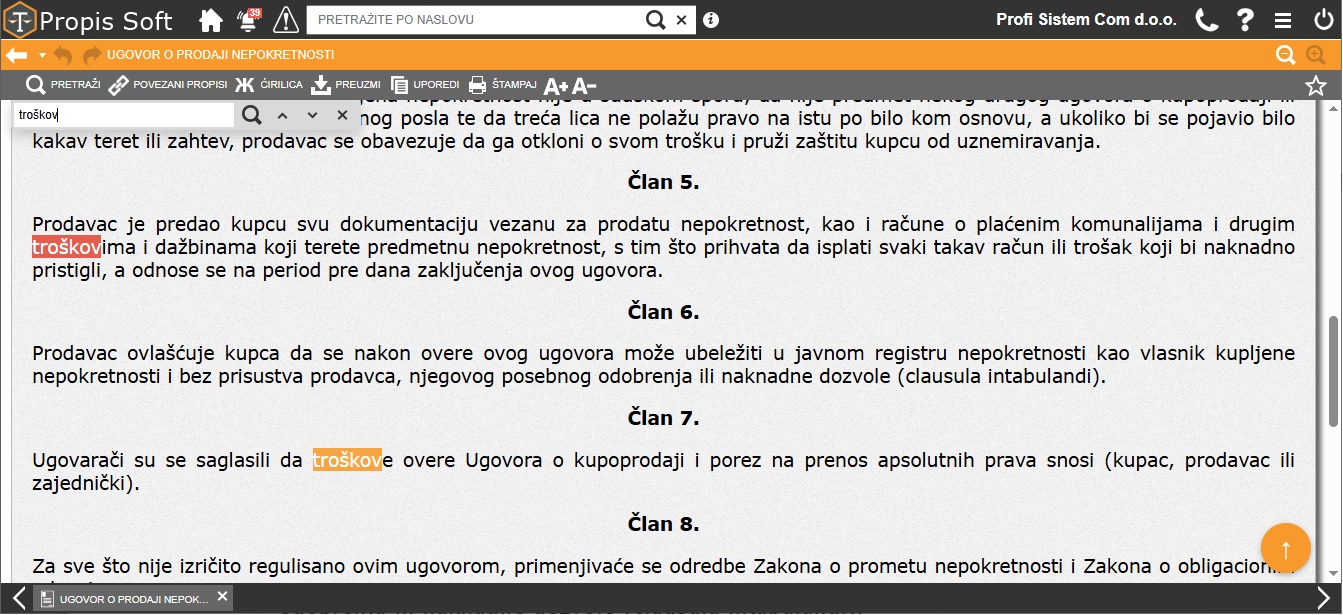
Svako naredno upisivanje ključne reči ili izraza poništiće prethodnu pretragu a ukoliko ste završili sa pretragom odaberite x na kraju kako biste je zatvorili.
Opcija Povezani propisi omogućava vezu datog modela ka propisu. Ukoliko odaberamo ovu opciju u slučaju primera sa slike (otvoren Ugovor o prodaji nepokretnosti) pruža se mogućnost pristupa Zakonu o prometu nepokretnosti i Zakonu o obligacionim odnosima a da pritom ne morate da prelazite u odeljak Propisi i izlazite iz teksta ugovora koji posmatrate.
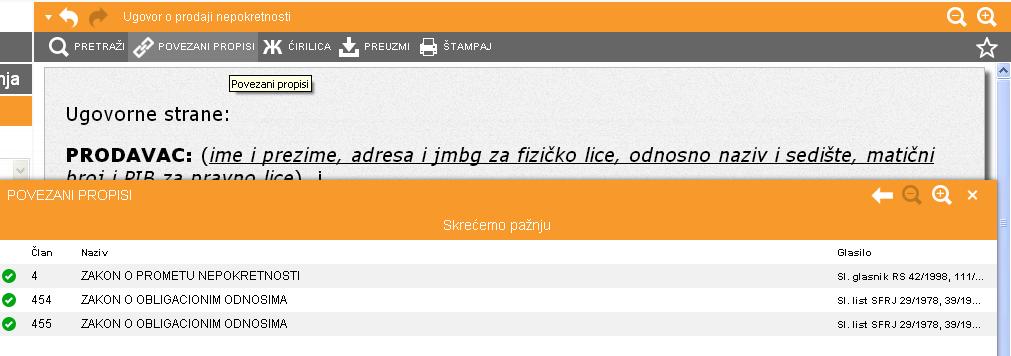
U formi koja se tom prilikom otvara pored naziva propisa i glasila u kojem je propis objavljen i kasnije menjan nalaze se još dve bitne informacije. U prvoj koloni ikonica označava važnost propisa a kolona član označava na koji član ovog propisa se otvoreni model odnosi. Ujedno ovo znači i to da kada među propisima potražite recimo Zakon o obligacionim odnosima, u članovima 454 i 455 naćićete na vezu ka Ugovoru o prodaji nepokretnosti. Zapravo omogućena je veza u oba smera, bilo da se nalazite u tekstu propisa ili ste u modelu.
Klikom na naziv propisa otvorićemo njegov tekst. Odabraćemo Zakon o prometu nepokretnosti i pretragom doći do člana 4 (slika ispod). Na ovaj način imate mogućnost da paralelno posmatrate Ugovor u ovom slučaju i jedan od dva ponuđena zakona koji su u vezi sa njim.
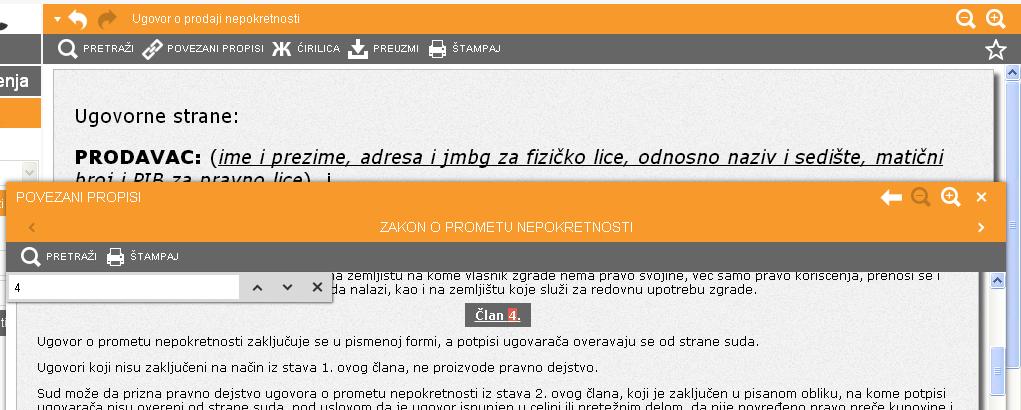
Ukoliko želite da zatvorite tekst propisa dovoljno je da kliknete na x u gornjem desnom uglu forme.

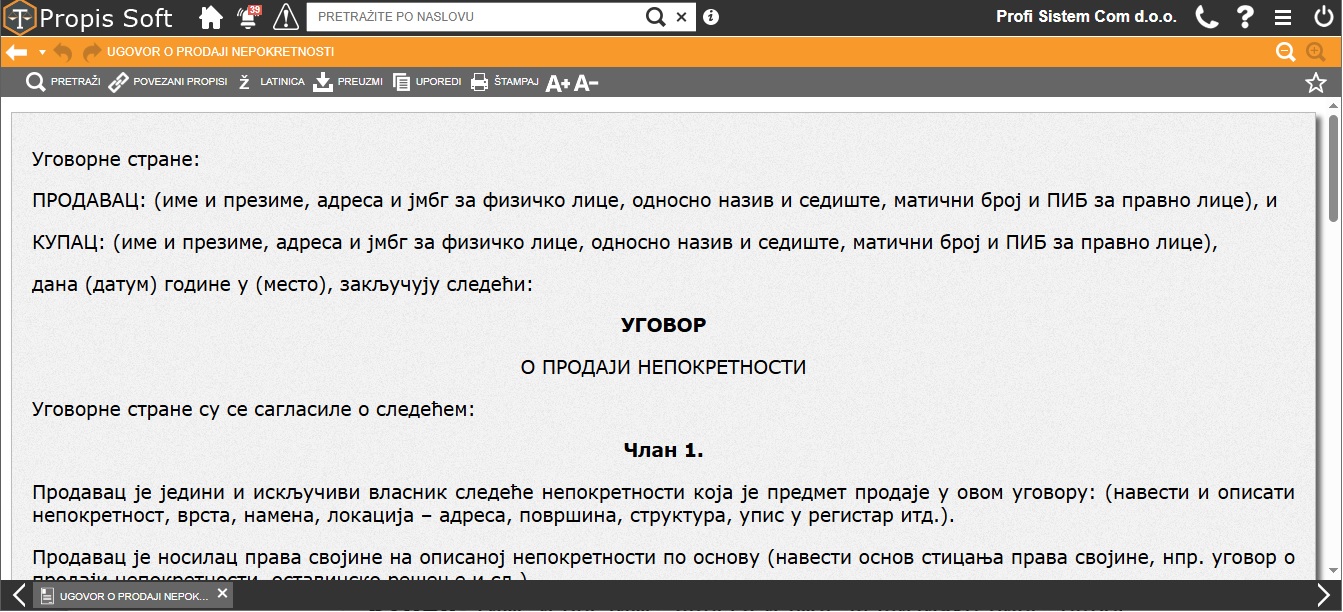
Svaki model je dat u latiničnom pismu. Međutim pismo možete promeniti birajući upravo ovu opciju. Automatski dobijate kompletan tekst modela u ćiriličnom pismu. Onog momenta kada promenite pismo u ćirilicu opcija dobija drugi izgled i funkciju te se putem nje možete vratiti na latinično pismo.

Putem opcije Preuzmi možete preuzeti model i sačuvati ga na Vašem računaru. Način preuzimanja zavistan je isključivo od pretraživača koji koristite i podešavanja u okviru njega te će Vam ili ponuditi mogućnost odabira lokacije gde da model sačuvate ili će preuzimanje modela izvršiti automatski i smestiti ga na lokaciju koja je određena u pretraživaču (ukoliko niste sami menjali po default-u je to sledeća lokacija: C:\Documents and Settings\Administrator\My Documents\Downloads). Model možete preuzeti u latiničnom i ćiriličnom pismu te pre preuzimanja označite odgovarajuće pismo. Samo preuzete modele možete korigovati i popunjavati. Napomena: Preuzeti modeli su u docx formatu te je neophodno da na računaru imate instaliran MS Word ili Open office.

Ukoliko želite uporedni prikaz dva teksta to možete učiniti birajući ovu opciju. Na primer, trenutno ste otvorili model Ugovoru o prodaji nepokretnosti. Ukoliko želite paralelni prikaz sa Zakonom o prometu nepokretnosti to možete učiniti birajuči opciju Uporedi nakon čega ćete izvršiti pretragu zakona u desnoj polovini forme.
U primeru na slici izvršena je pretraga i sa liste je lako uočljiv važeći tekst Zakona o prometu nepokretnosti (zelena ikonica). Polja za sužavanje pretrage su omogućena, identično kao kod centralizovane pretrage, te čekiranjem/dečekiranjem opcija: propisi, sudska praksa, službena mišljenja, modeli i komentari, u slučaju duže liste rezultata pretrage možete ukloniti višak. Klikom na naziv traženog Zakona otvoriće se tekst u okviru desne polovine.
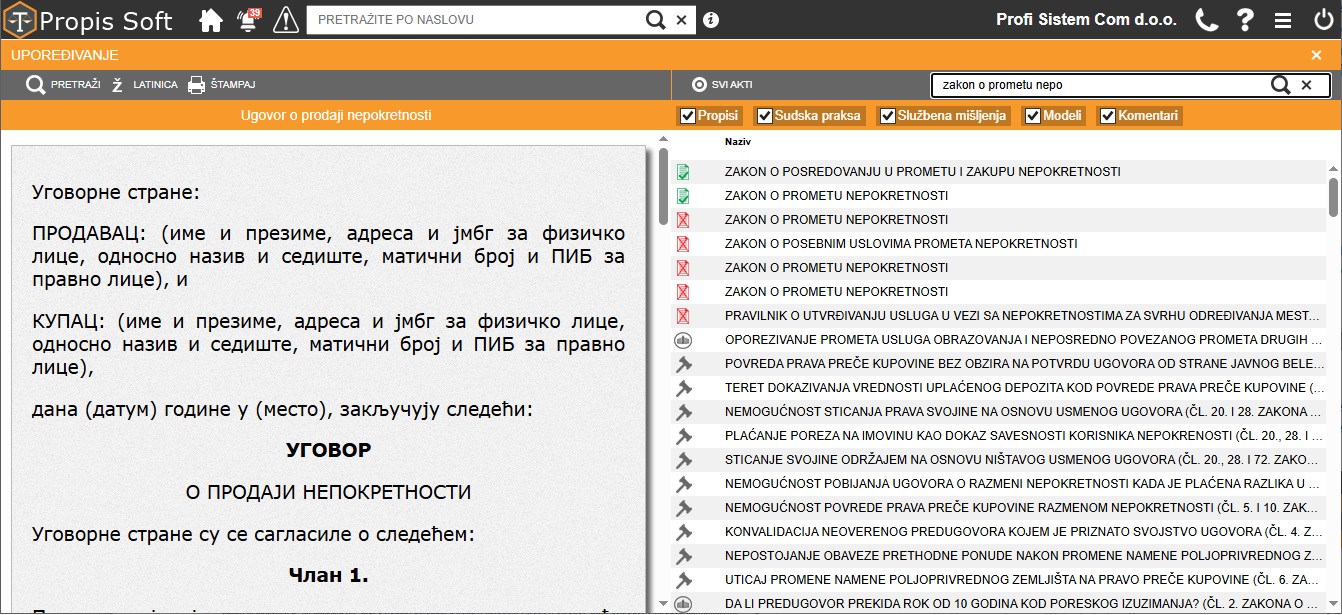
Leva strana je uvek rezervisana za prvobitno otvoreni tekst a desna za onaj koji ste naknadno pretraživali u okviru opcije Uporedi. Za oba teksta omogućene su opcije za pretragu u okviru teksta, prevođenje u ćirilicu i štampa. Ukoliko želite da u desnoj polovini otvorite drugi tekst dovoljno je da se strelicom levo vratite na prethodni korak i ponovite postupak pretrage. Leva strana uporedne forme će ostati ista a na desnoj će biti prikazan propis koji ste naknadno pretražili.
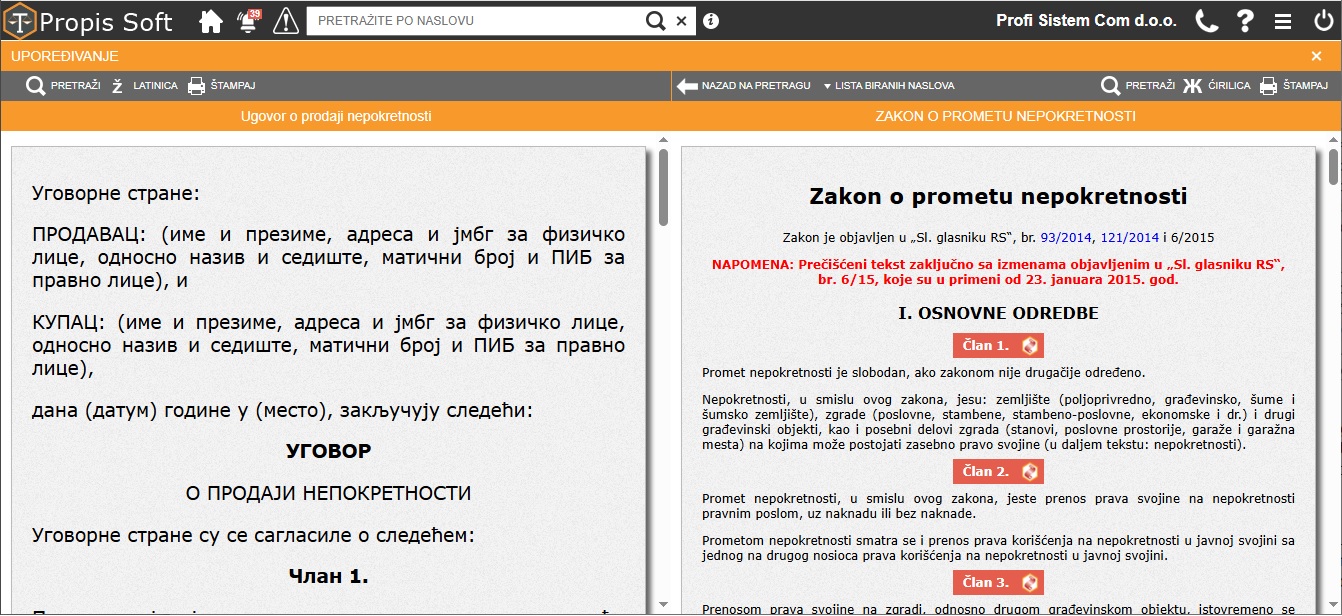
Taster Lista biranih naslova služi za lakše kretanje kroz poslednje otvarane tekstove. Ovu formu zatvarate koristeći x u gornjem uglu.
Biranjem opcije Štampa otvoriće se forma za štampu čiji izgled varira u odnosu na to koji pretraživač koristite. U okviru forme možete birati u koliko primeraka želite da dati tekst odštampate a nakon toga je dovoljno da potvrdite.
Ukoliko želite da odštampate samo deo teksta neophodno je da željeni deo označite klasičnom selekcijom pomoću miša. Kada to učinite kliknite na opciju Štampaj. Otvoriće se mogućnost biranja 2 opcije.
Ukoliko ostajete pri tome da odštampate samo deo teksta birajte opciju Označen tekst a ukoliko ipak želite sve onda opciju Kompletan tekst. Nakon odabira željene opcije otvoriće se prethodno pomenuta forma pretraživača. Sada je važno da u okviru ove forme ne vršite dodatna podešavanja, osim ona vezana za broj primeraka koji želite da štampate. Potvrdite kako bi se tekst i odštampao. Princip rada štampe isti je bez obzira gde se ova opcija pojavljuje u programu.
Ikonice A+ i A- omogućavaju uvećanje ili umanjenje prikazanog teksta. Uvećanje i umanjenje se razlikuje od pretraživača koji koristite. Npr. Mozilla firefox – uvećava se i smanjuje tekst i pozadina na kojoj se nalazi; Chrome – uvećava/smanjuje se samo tekst u granicama pozadine što je praktičnije.
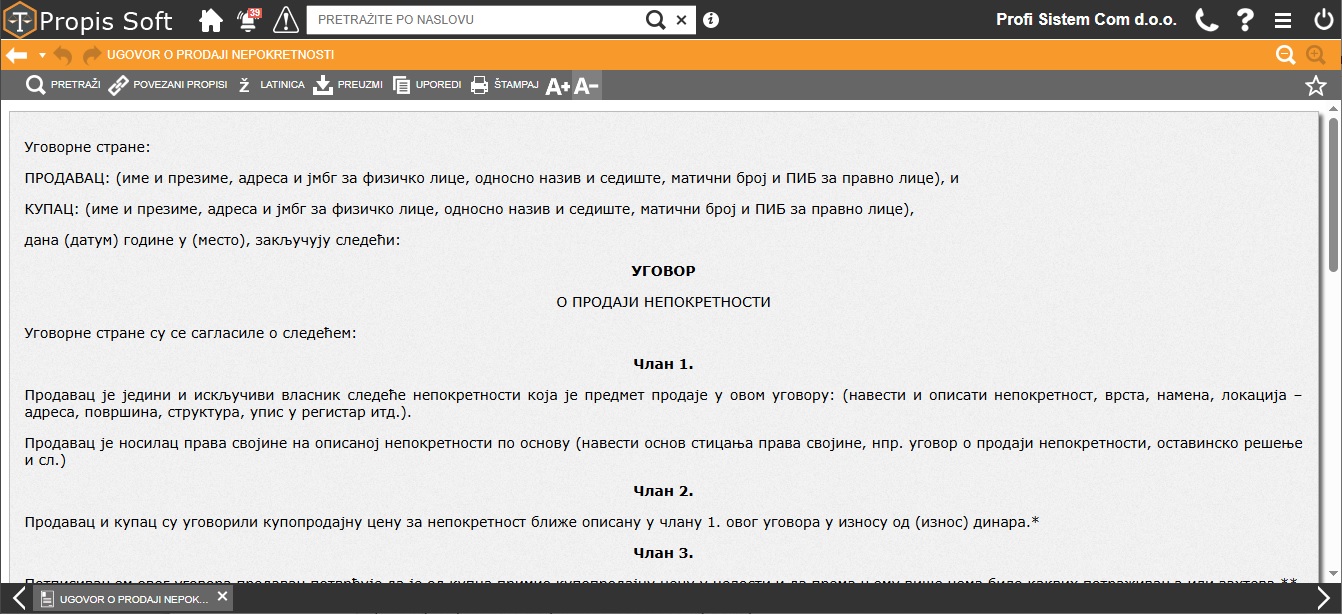
Na slici iznad prikazan izgled teksta nakon umanjenja.
Poslednja opcija u meniju je opcija u vidu zvezde koja je namenjena za izdvajanje modela u Korisničku bazu. Dovoljno je da klikom na ovu opciju i potvrdom na pitanje da želite da se ovaj model nađe u korisničkoj bazi formirate svoju bazu, bazu onih modela i obrazaca koje najčešće koristite u radu. Tekst će i dalje ostati sastavni deo odeljka Modeli i obrasci a vi na ovaj način samo pravite prečicu u korisničkoj bazi. Kada ste tekst izdvojili u korisničku bazu zvezda će promeniti izgled u „punu zvezdu“. Više o ovome i funkcionisanju korisničke baze pogledajte u odeljku 4.6 Korisnička baza.
4.5 Komentari
Baza programa je obogaćena za još jednu vrstu teksta a radi se o komentarima. Broj komentara se konstantno povećava obzirom na ažurnost naše pravne redakcije.
Pristup celokupnoj bazi Komentara omogućeno je putem opcije u okviru osnovnog menija programa koja nosi naziv Komentari. U okviru nje nalaze se dve kartice: Oblasti (slika levo), Pretraga (slika desno).
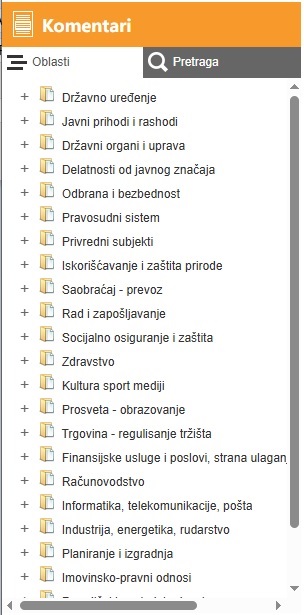 | 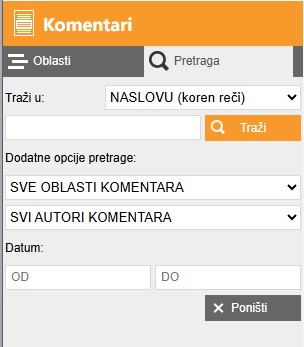 |
Oblasti – U vidu stabla su prikazane oblasti. Svaka od oblasti dalje je podeljena na pripadajuće podoblasti. Klikom na plus ispred naziva oblasti stablo će se dalje razgranati i prikazati podoblasti. Biranjem podoblasti dolazite do liste sudske prakse i službenih mišljenja koja pripadaju odabranoj podoblasti.
Pretraga – u okviru ove kartice možete pretraživati bazu komentara birajući ponuđene kriterijume pretrage.
Pored pretrage po naslovu i tekstu koja dominira na početku, možete koristiti i dodatne opcije za pretragu a koje takođe možete upotrebljavati samostalno ili u kombinaciji. Kombinovanje više kriterijuma pretrage preporučujemo naročito onda kada kao rezultat dobijete listu koja sadrži veći broj tekstova sudske prakse i službenih mišljenja. Posle svake izvršene pretrage a neposredno pre naredne obavezno poništite unete kriterijume kako neki od njih greškom ne bi uticao na naredno pretraživanje. U okviru pretrage omogućeno je pretraživanje korišćenjem ćiriličnog pisma.
Detaljni opis i funkcionalnosti u okviru svake od opisanih kartica možete pogledati u narednim poglavljima.
4.5.1 Oblasti Komentara
Celokupna baza komentara podeljena je po oblastima i pratećim podoblastima koji su sastavni deo kartice Oblasti. Rad u okviru ove kartice objasnićemo nad konkretnim primerom.
Krenućemo od pretpostavke da Vas zanima tekst koji se tiče radnih odnosa.
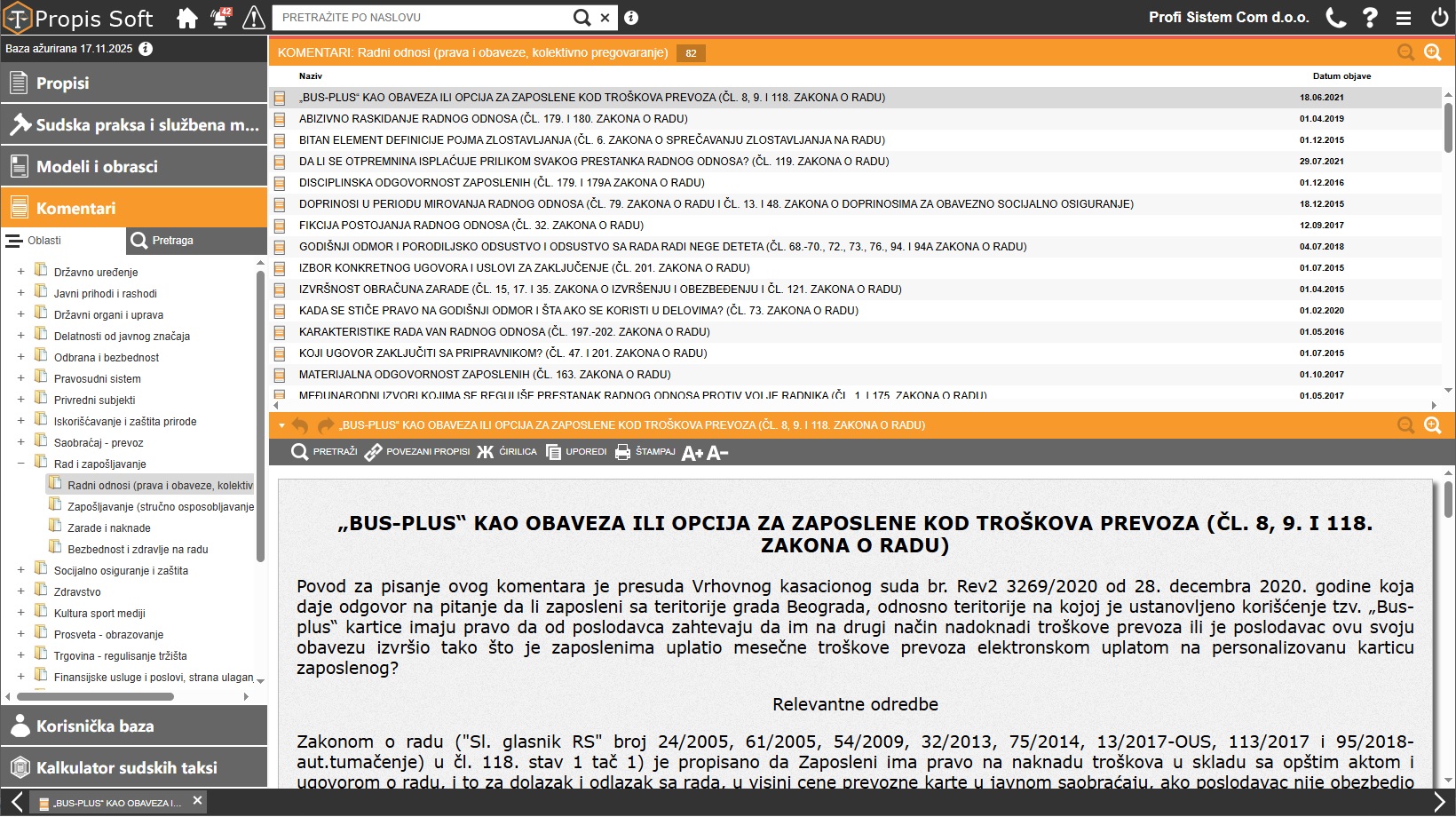
Odaberite oblast Rad i zapošljavanje tako što ćete kliknuti na strelicu ispred samog naziva. Primetićete, kao što je na slici prikazano, da se stablo dodatno proširilo na podoblasti. Od ponuđenih birajte podoblast Radni odnosi (prava i obaveze, kolektivno pregovaranje) klikom na sam naziv.
Kao rezultat sa desne strane menija dobićete listu svih tekstova koji ovoj podoblasti pripadaju. U zaglavlju liste će uvek biti naznačeno u kom odeljku programa se nalazite, naziv oblasti ili podoblasti koju ste otvorili i brojno stanje komentara koji se u njoj nalaze.
Lista komentara sadrži:
- Ikonicu,
- Naziv teksta,
- Datum objave - datum kada je komentar objavljen.
Poredak je takav da Vam uvek u prvom planu, na početku liste budu prikazani noviji tekstovi shodno datumu objave.
Kako biste otvorili željeni tekst sa liste dovoljno je da jednom kliknete na naziv. Tekst se otvara u uvećanom prikazu a ukoliko želite da se vratite na listu, tekst možete umanjiti putem lupe u gornjem desnom uglu ili strelicom u gornjem levom uglu. Time se tekst minimizira te možete birati drugi sa liste ili izvršiti drugu pretragu (slika iznad).
4.5.2 Pretraga Komentara
Omogućena je pretraga komentara po:
- naslovu,
- tekstu,
- oblastima,
- autorima,
- datumu/periodu objavljivanja.
Pretraga po naslovu. U polje za pretragu po naslovu unesite jednu ili više ključnih reči. Klikom na taster Traži kao rezultat dobićete sve tekstove komentara koji u svom nazivu sadrže „koren“ upisanih reči bez obzira na njihov redosled u nazivu. Ako rezultat koji ste dobili i dalje predstavlja dužu listu možete je suziti dodavanjem dodatnih reči u ovo polje. Objašnjenje: ukoliko reč po kojoj pretražujete ima 5 karaktera (ili manje) pretraživaće se tačno po toj reči. Međutim ukoliko je reč duža od 5 karaktera pretraga se vrši tako što se reč krati za 3 poslednja karaktera i pretražuje po dobijenom „korenu“ reči.
Pretraga po tekstu. U polje za pretragu možete uneti reč ili konkretan izraz. Kao rezultat dobićete listu naslova koji u tekstu sadrže datu reč ili izraz. Ovde je veoma važno napomenuti da se reč/izraz ne krati na koren reči već se pretraga vrši po tačno upisanim kriterijumima pretraživanja.
Oblasti komentara. Ovde zapravo imate celokupnu listu oblasti zajedno sa pripadajućim podoblastima identičnu stablu koje je prikazano u okviru prve kartice (objašnjeno u poglavlju 4.5.1 Oblasti Komentara). Radi preglednosti Oblasti su prikazane velikim a podoblasti malim slovima. Prisustvo ovog kriterijuma pretrage i u ovom delu zapravo omogućava pretraživanje u okviru svake oblasti ili podoblasti što niste u mogućnosti da činite u okviru prve kartice. Možete birati željenu oblast/podoblast u padajućem meniju uz kombinaciju sa bilo kojim drugim kriterijumima pretrage.
Autori komentara. Data je lista svih autora čiji komentari se trenutno nalaze u programu te je time omogućeno pretraživanje komentara nekog određenog autora.
Datum ili period objavljivanja komentara. Mogućnost pretraživanja komentara po datumu objave. Ukoliko znate konkretan datum obeležite isti u oba polja (Od i Do) a ukoliko niste sigurni u datum možete birati vremenski interval. Većina komentara su prvobitno objavljivani u našim časopisima te se datum objavljivanja zapravo odnosi na datum kada je objavljen časopis u kome se komentar nalazi. Takođe, neki komentari su objavljeni na našem sajtu Pravni portal te se ovaj datum odnosi na datum objave na portalu.
Svaki od navedenih kriterijuma pretrage možete koristiti samostalno ili ih kombinovati. Prilikom pretrage po naslovu ne morate brinuti o pismu jer pretragu možete izvršiti bez obzira da li ste kucali latinicom ili ćirilicom.
Preporučujemo da posle svake izvršene pretrage a neposredno pre naredne obavezno poništite unete parametre kako neki od njih greškom ne bi uticao na naredno pretraživanje.
4.5.3 Tekst Komentara
Kada koristeći jedan od načina pretraživanja, objašnjenih u prethodnim poglavljima 4.5.1 Oblasti Komentara i 4.5.2 Pretraga Komentara, dođete do željenog teksta dovoljno je da klikom na sam naziv i otvorite isti.
Tekstovi komentara nemaju linkove u samom tekstu ali većina u samom naslovu ima naznačenu vezu sa propisom. Na slici ispod primetićete da se u produžetku naslova u zagradi nalaze brojevi članova i naziv Zakona na koje se komentar odnosi (slika ispod).
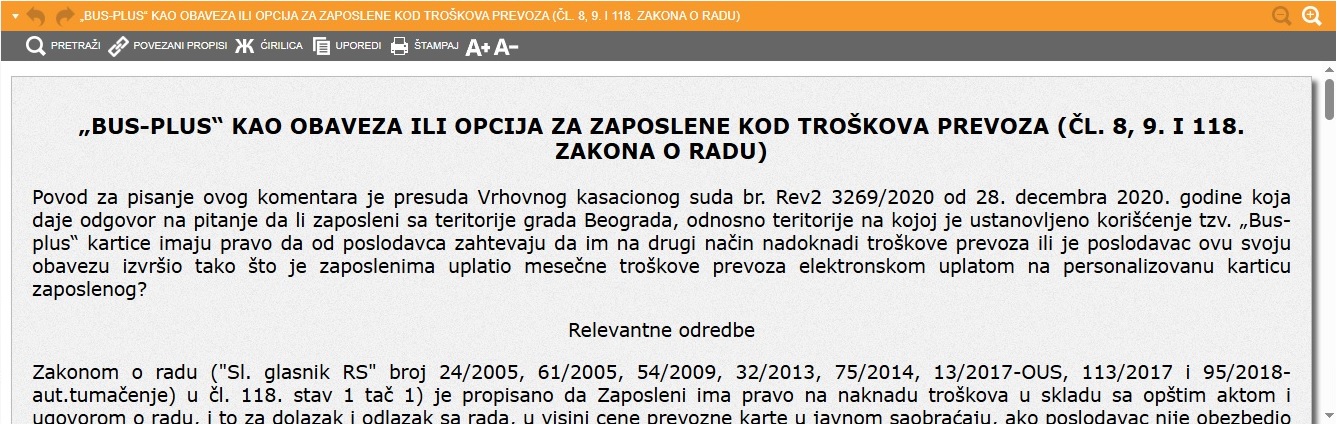
Na samom kraju teksta stoji još jedan važan podatak a to je u ovom primeru kompletan naziv komentara, autor, izvor gde je prvobitno objavljen tekst i mesec i godina kada je objavljen (slika ispod).
U slučaju da je komentar objavljen u časopisu, pisaće naziv i broj časopisa, autor, mesec i godina objave časopisa.
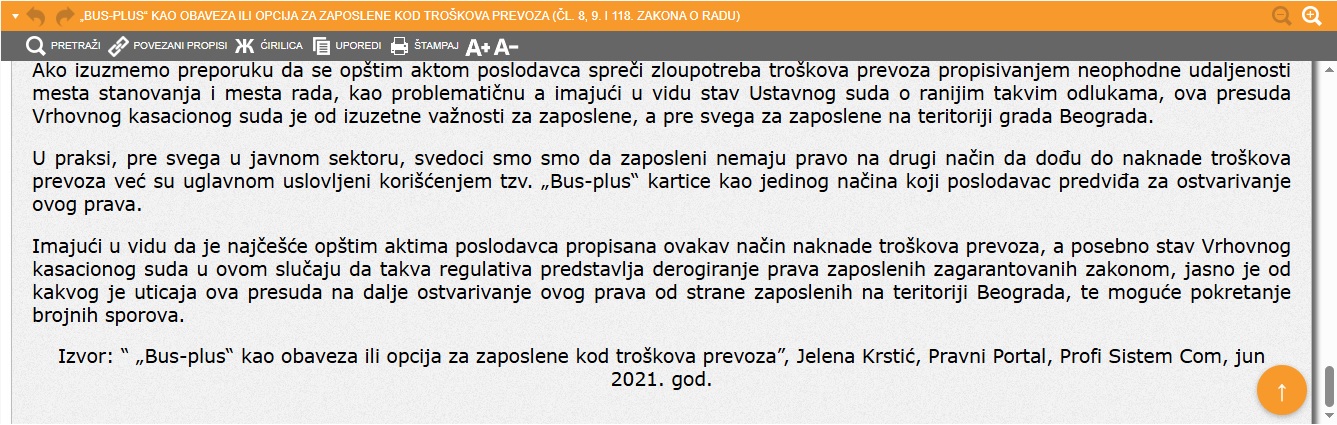
4.5.4 Alatke za rad sa tekstom komentara
Svaki otvoreni tekst poseduje panel za rad sa tekstom koji se sastoji iz dva dela.
Narandžasti panel sadrži tačan naziv otvorenog teksta komentara. Na samom početku ovog panela su strelice koje služe za vraćanje na prethodno otvarane tekstove komentara. Uvek je dostupna lista od 10 poslednje otvaranih tekstova. Na krajnjem desnom delu panela nalaze se opcije koje omogućavaju maksimizaciju i minimizaciju forme.
Sivi panel sadrži opcije za rad koje se tiču teksta koji je trenutno otvoren. Sledi pojedinačni opis svake od opcija ovog panela.
Opcija Pretraži služi za pretragu po tekstu. Dovoljan je jedan klik na ovu opciju i ispod se otvara polje za upis ključne reči ili izraza. Nakon što upišete željenu reč ili izraz kliknite pored na ikonicu lupe kako bi pokrenuli pretragu. U primeru na slici izvršena pretraga po reči “ugovor”. Klikom na lupu vršite selekciju traženog izraza u celom tekstu sa pozicijom na prvi nađeni. Pored polja u koje smo upisali dati izraz nalaze se strelice koje upućuju na smer pretrage. Biranjem strelice na dole vrši se pozicioniranje na sledeću pronađenu reč. Postupak možete ponavljati do kraja teksta odnosno do poslednjeg pronađenog izraza, kada pretraga u biranom smeru prestaje. Ukoliko želite da se vratite na prethodno pronađeni izraz u tekstu odaberite strelicu u kontra smeru.
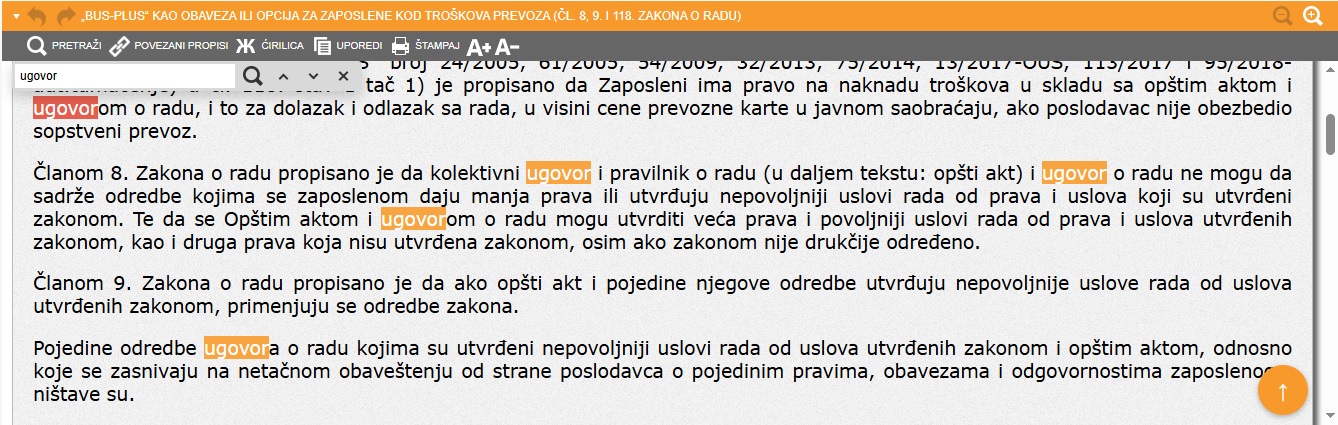
Svako naredno upisivanje ključne reči ili izraza poništiće prethodnu pretragu a ukoliko više ne želite da pretražujete odaberite x na kraju kako biste zatvorili pretragu.
Opcija Povezani propisi omogućava vezu ka propisu. U slučaju primera sa slike, klikom na ovu opciju omogućen je pristup Zakonu o radu a da pritom ne morate da prelazite u odeljak Propisi i izlazite iz teksta komentara.
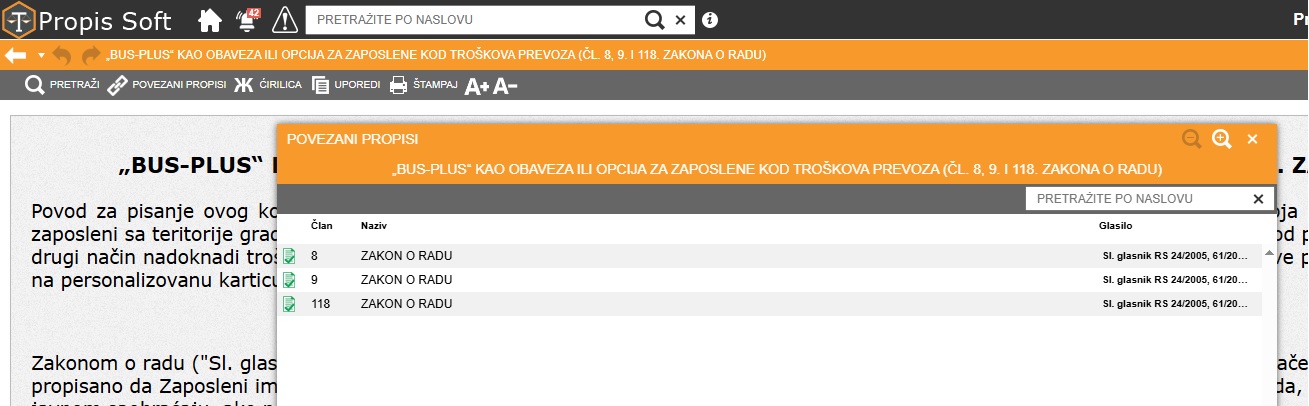
U prvoj koloni ikonica označava važnost propisa a kolona član označava na koji član ovog propisa se otvoreni tekst komentara odnosi. Ujedno ova veza između zakona i komentara znači i to da kada među propisima potražite Zakon o radu, članovi 8, 9 i 118 će biti linkovani i u okviru njih će se naći ovaj tekst komentara.
Klikom na naziv propisa možemo otvoriti tekst zakona i pretragom u tekstu doći do članova 8, 9 i 118. Ovo je veoma važna opcija obzirom da dok ste u tekstu komentara, imate mogućnost da, bez zatvaranja teksta, otvorite zakon i pogledate šta se u članu navodi a da pritom na ekranu imate ujedno otvorena oba teksta.
Ukoliko želite da zatvorite tekst propisa dovoljno je da kliknete na x u gornjem desnom uglu forme.
Svaki komentar je u startu prikazan u latiničnom pismu. Međutim pismo možete promeniti birajući opciju “Ćirilica”. Automatski dobijate kompletan tekst komentara u ćiriličnom pismu. Onog momenta kada promenite pismo u ćirilicu opcija dobija drugi izgled i funkciju te se putem nje možete vratiti na latinično pismo.
Ukoliko želite uporedni prikaz dva teksta to možete učiniti birajući opciju Uporedi. Koristićemo isti primer, te iz trenutno otvorenog komentara „BUS-PLUS“ KAO OBAVEZA ILI OPCIJA ZA ZAPOSLENE KOD TROŠKOVA PREVOZA (ČL. 8, 9. I 118. ZAKONA O RADU), putem opcije Uporedi, u desnoj polovini forme tražimo Zakon o radu.
U primeru na slici izvršena je pretraga i na listi je lako uočljiv važeći tekst Zakona o radu (zelena ikonica). Polja za sužavanje pretrage su omogućena, identično kao kod centralizovane pretrage, te čekiranjem/dečekiranjem opcija: propisi, sudska praksa, službena mišljenja, modeli i komentari, u slučaju duže liste rezultata pretrage možete ukloniti višak.
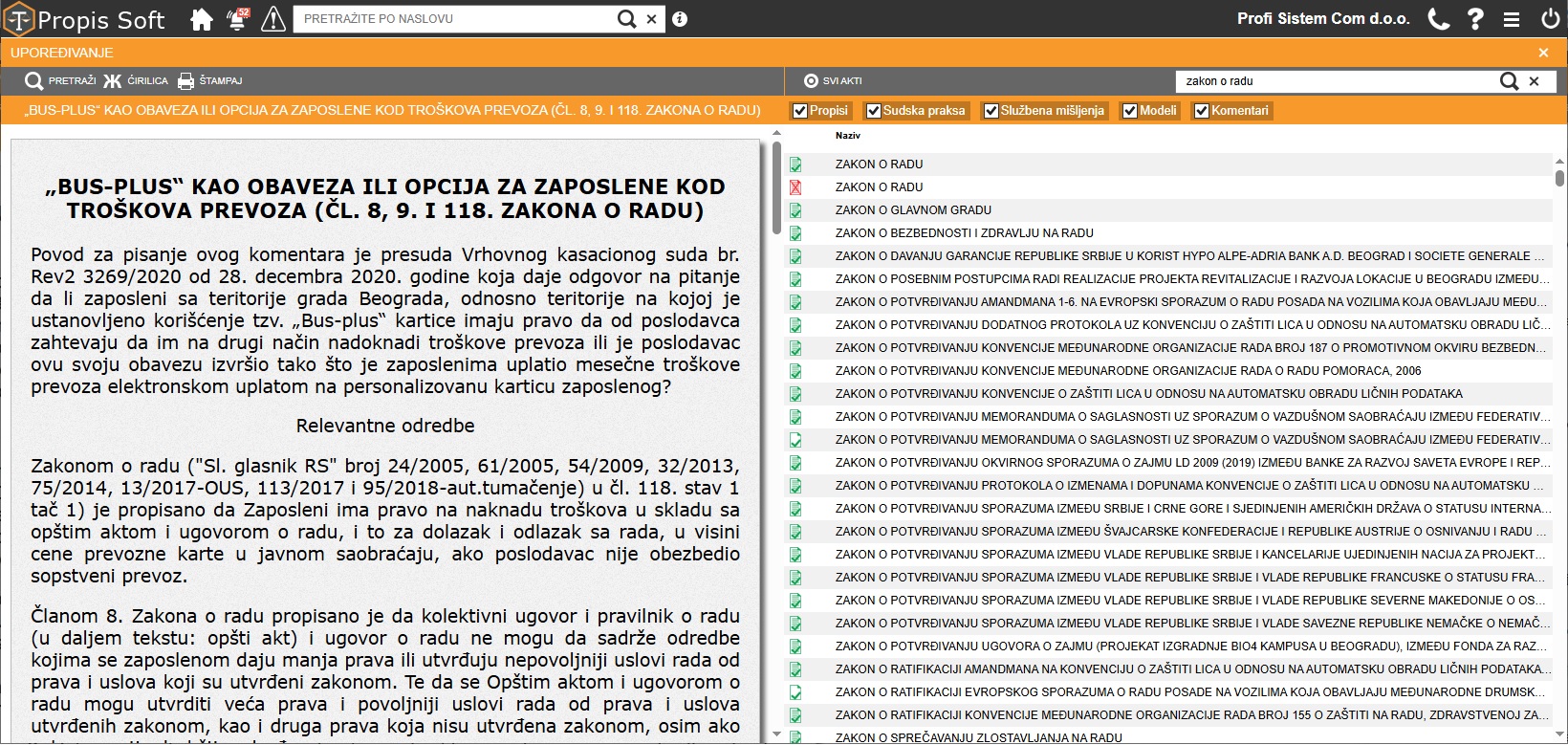
Klikom na naziv traženog Zakona otvoriće se tekst u okviru desne polovine.
Leva strana je uvek rezervisana za prvobitno otvoreni tekst a desna za onaj koji ste naknadno pretraživali u okviru opcije Uporedi. Za oba teksta omogućene su opcije za pretragu u okviru teksta, prevođenje u ćirilicu i štampa. Ukoliko želite da u desnoj polovini otvorite drugi tekst dovoljno je da se strelicom levo vratite na prethodni korak i ponovite postupak pretrage. Leva strana uporedne forme će ostati ista a na desnoj će biti prikazan propis koji ste naknadno pretražili.
Na slici ispod u desnoj polovini, u okviru teksta Zakona o radu, koristeći opciju Pretraži, izvršena je pretraga u tekstu i pronađen je član 118.
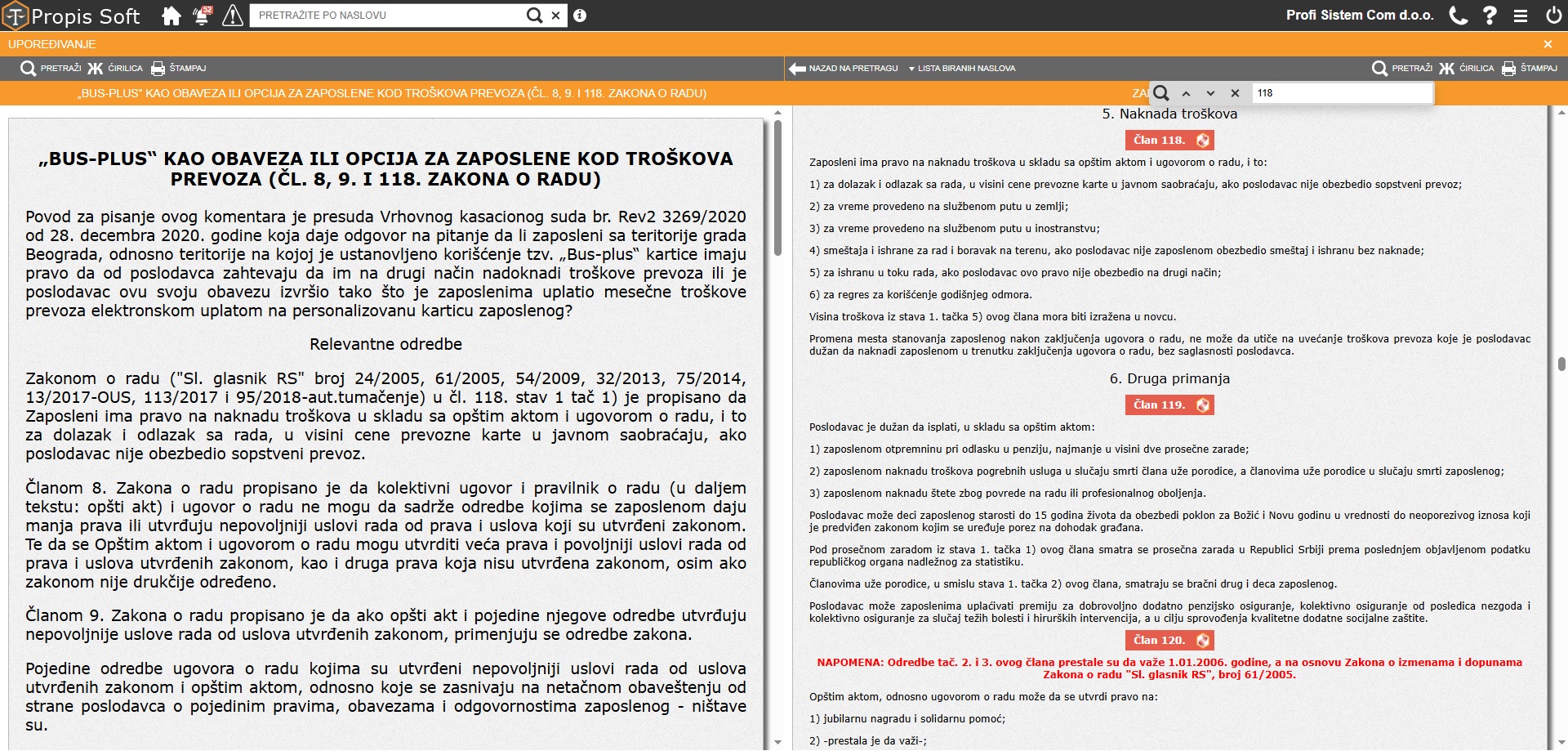
Taster Lista biranih naslova služi za lakše kretanje kroz poslednje otvarane tekstove. Ovu formu zatvarate koristeći x u gornjem uglu.
Biranjem opcije Štampa otvoriće se forma za štampu (izgled forme varira u odnosu na to koji pretraživač koristite). U okviru forme možete birati u koliko primeraka želite da dati tekst odštampate a nakon toga je dovoljno da potvrdite.
Ukoliko želite da odštampate samo deo teksta neophodno je da željeni deo označite klasičnom selekcijom pomoću miša. Kada to učinite kliknite na opciju Štampaj. Otvoriće se mogućnost biranja 2 opcije.
Ukoliko ostajete pri tome da odštampate samo deo teksta birajte opciju Označen tekst a ukoliko ipak želite sve onda opciju Kompletan tekst. Nakon odabira željene opcije otvoriće se prethodno pomenuta forma pretraživača. Važno je da u okviru nje ne vršite dodatna podešavanja, osim ona vezana za broj primeraka koji želite da štampate. Potvrdite kako bi se tekst i odštampao. Princip rada štampe isti je bez obzira gde se ova opcija pojavljuje u programu.
Ikonice A+ i A- omogućavaju uvećanje ili umanjenje prikazanog teksta. Uvećanje i umanjenje se razlikuje od pretraživača koji koristite te će se recimo u Mozilli uvećavati i smanjivati kako tekst tako i pozadina na kojoj se nalazi, dok u Chrome-u samo tekst u granicama pozadine što je praktičnije.
4.6 Korisnička baza
U sastavu programa Propis Soft Online omogućeno je formiranje Korisničke baze propisa, sudske prakse i službenih mišljenja, modela i obrazaca. Ukoliko svakodnevno imate potrebu za određenim propisima a kako ne biste svaki put vršili pretragu za istim, omogućili smo Vam da na jednostavan način izdvojite propise u svoju ličnu bazu. Kada prvi put otvorite tekst propisa u radnom panelu odaberite opciju - Dodaj tekst u korisničku bazu:
Ovim ste napravili praktično prečicu ka porpisu koji najčešće koristite. Prečica će na dalje biti u posebnom delu programa koji nosi naziv Korisnička baza.
Na ovaj način možete izdvojiti tekstove sudske prakse, službenih mišljenja, modele, ugovore i obrazace, kako biste kasnije lakše došli do njih.
Šta ovo zapravo znači?
Umesto da svakodnevno pretražujete istu grupu propisa, sudske prakse ili modela, korišćenje programa možete svesti na korišćenje Korisničke baze obzirom da će ona sadržati samo ono što ste lično Vi tu izdvojili a što je Vama potrebno u radu. Čak i ukoliko preterate sa popunjavanjem Korisničke baze omogućena Vam je jednostavna pretraga po naslovu.
4.6.1 Formiranje Korisničke baze i prikaz
Formiranje korisničke baze ja najbolje opisati kroz konkretan primer. Korišćenjem pretrage po naslovu u okviru propisa, izvršili smo pretragu Zakonika o krivičnom postupku, tako što smo upisali tačan naziv propisa. Kao rezultat dobijena je lista od 6 propisa koji u svom nazivu sadrže sve upisane reči. Klikom na odgovarajući naziv sa liste otvorili smo tekst zakona. U sivom panelu potrebno je odabrati ikonicu koja se nalazi na desnom kraju i ima izgled:
Nakon ovoga pojaviće se pitanje „Da li ste sigurni da želite da se ovaj dokument nađe u korisničkoj bazi?“ na koje je potrebno potvrdno odgovoriti. Prateći ovaj isti postupak možete uneti onoliko propisa koliko želite. Isti princip rada važi i za unos sudske prakse i službenih mišljenja kao i modela i obrazaca u Korisničku bazu. Kada završite sa delom unosa tekstova možete otvoriti odeljak levog menija koji nosi naziv Korisnička baza. Dobićete sledeći prikaz:
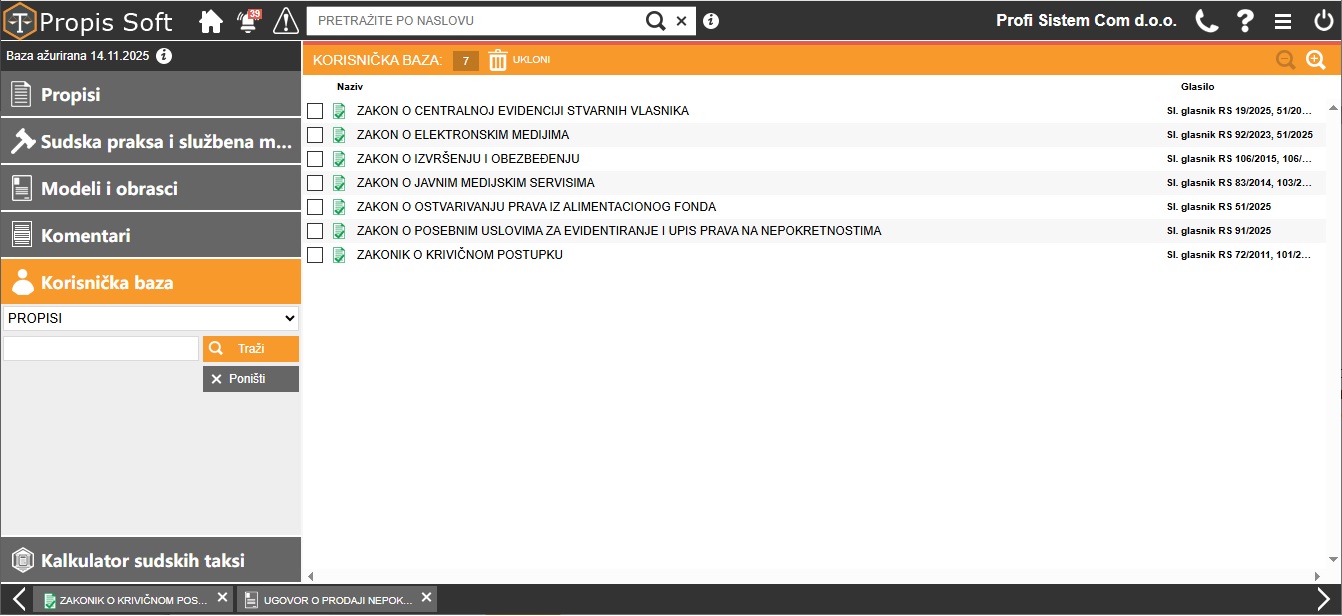
U levom meniju u odeljku Korisnička baza nalazi se pretraga. Omogućen je pregled po tipu teksta i automatski su obeleženi Propisi tako da pri ulasku u korisničku bazu odmah dobijate listu izdvojenih propisa. Ukoliko je lista duža dodavanjem ključne reči u polje ispod možete izvršiti pretragu i suziti listu. Padajući meni sadrži i ostale opcije po tipu teksta. Ukoliko ste formirali bazu sudske prakse i službenih mišljenja i modela, možete vršiti pregled jednostavnim odabirom odgovarajuće opcije u padajućem meniju.
Otvaranje teksta sa liste u korisničkoj bazi se vrši jednostavnim klikom na naziv željenog teksta. Teakst se otvara na identičan način sa svim pratećim opcijama kao i u ostatku programa što je detaljno opisano u poglavljima za rad sa tekstom.
4.6.2 Uklanjanje dokumenata iz Korisničke baze
Svoju korisničku bazu možete vremenom menjati te postojeće dokumente pojedinačno uklanjati i dodavati druge. Takođe možete kompletno ukloniti sve dokumente koje ste izdvojili u korisničku bazu i iznova je fomirati.
Uklanjanje iz korisničke baze možete vršiti na dva načina.
Prvi način: korišćenjem opcije Ukloni koja je sastavni deo korisničke baze i nalazi se u zaglavlju liste. Ova opcija sadrži mogućnost uklanjanja obeleženih dokumenata na listi i uklanjanje svih koji se tu nalaze bez obzira da li ste neke obeležili ili ne.
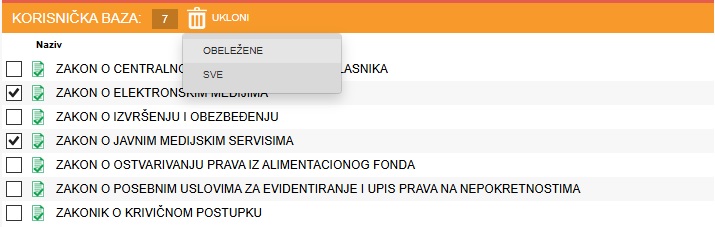
Ukoliko želite da uklonite samo određene dokumente sa liste čekirajte kvadratić koji se nalazi ispred samog naziva dokumenta. Možete označiti jedan ili više njih a potom u zaglavlju odaberite opciju Ukloni i podopciju Obeležene. Nakon odabira pomenute podopcije dokumenti koje ste obeležili neće više biti sastavni deo korisničke baze a Vi ih svakako možete ponovo pronaći u ostalom delu programa u odeljku kome inače pripadaju.
Biranjem druge podopcije Sve u primeru sa slike iznad uklonili biste svih 7 prikazanih propisa sa liste, bez obzira da li je neki obeležen ili ne. Ova opcija je praktična ukoliko imate veću listu a želite da uklonite sve i time ispraznite korisničku bazu kako biste krenuli u proces formiranja nove.
Drugi način: iz samog teksta, korišćenjem opcije (zvezdica) u sivom panelu - Ukloni dokument iz korisničke baze:

Ova opcija je namenjena pojedinačnom isključivanju dokumenta iz korisničke baze i dostupna je u okviru menija svakog otvorenog teksta. Tekst možete otvoriti iz korisničke baze (ali isto tako i iz ostalih delova programa) klikom na naziv sa liste.
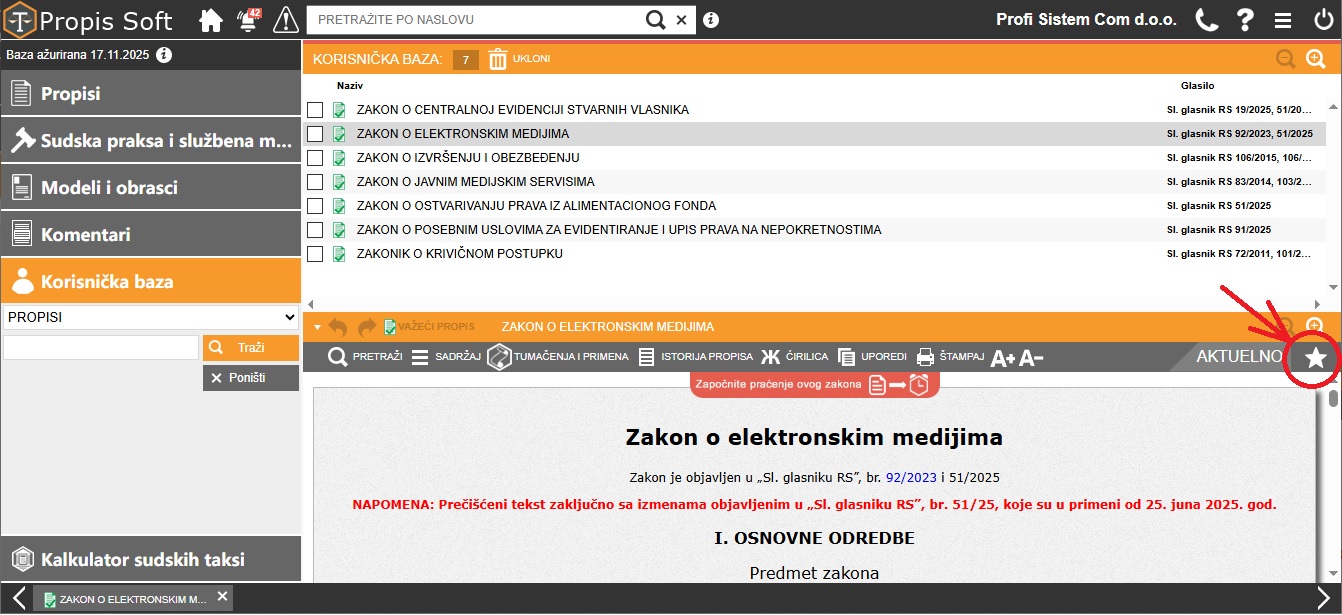
Nakon što se tekst otvori odaberite opciju „pune zvezde“ iz sivog panela (označeno na slici iznad). Nakon toga neophodno je potvrdno odgovoriti na sigurnosno pitanje „Da li ste sigurni da želite da uklonite ovaj dokument iz korisničke baze?“. Birani dokument će biti uklonjen iz korisničke baze.
4.7 Kalkulator sudskih taksi
Kalkulator je namenjen za obračun sudskih taksi, a izrađen u skladu sa važećim Zakonom o sudskim taksama ("Sl. glasnik RS", br. 28/94, 53/95, 16/97, 34/2001-dr. zakon, 9/2002, 29/2004, 61/2005, 31/2009, 101/2011, 93/2012, 93/2014, 106/2015, 95/2018 i 91/2025).
Kod svakog obračuna nalaze se posebno izdvojene napomene koje se odnose na obračun takse u posebnim slučajevima, kako biste bili sigurni da obračun vršite u skladu sa Zakonom.
Obračun sudskih taksi moguć je po svim postupcima, kao i svim podnescima, odlukama ili radnjama:
I Parnični i izvršni postupak
II Vanparnični postupak
III Takse u stečajnom postupku i postupku reorganizacije
IV Upis u sudski registar
V Krivični postupak po privatnoj tužbi
VI Prekršajni postupak
VII Upravni sporovi
VIII Posebni slučajevi
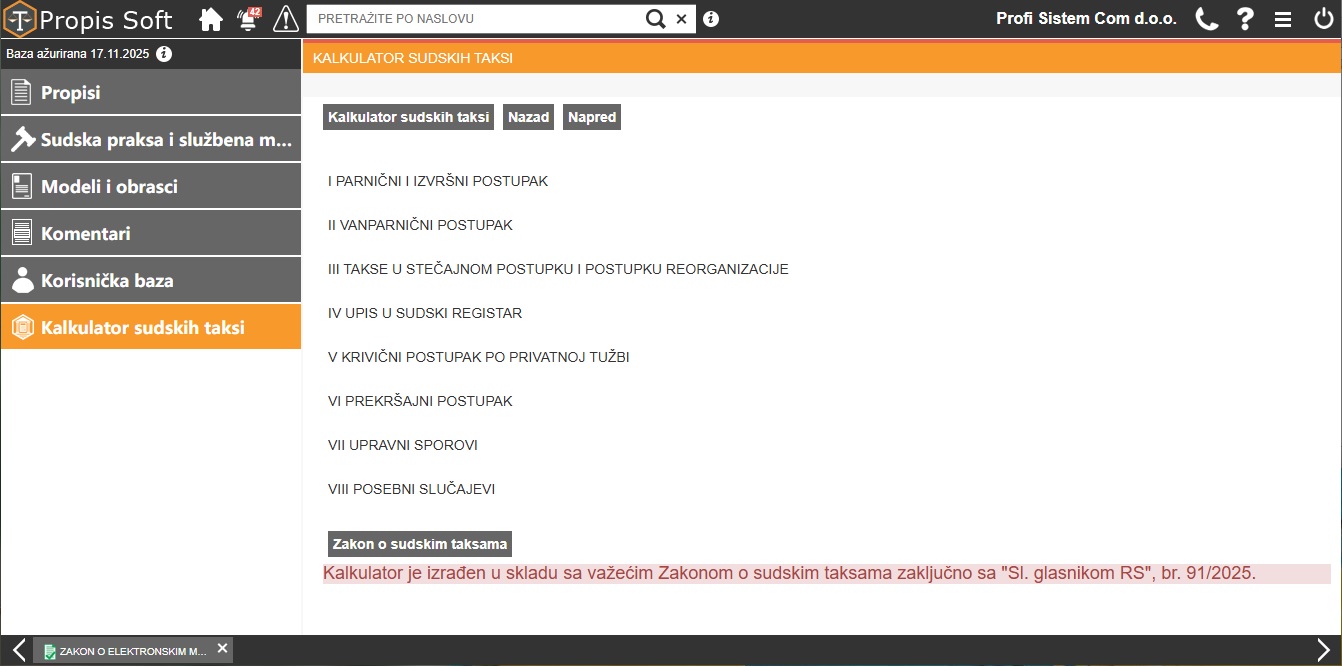
Obračun se vrši postupno u nekoliko jednostavnih koraka, za šta je potrebno nekoliko sekundi:
1. najpre se vrši odabir vrste postupka,
2. zatim konkretnog podneska, odluke ili radnje za koju se plaća taksa,
3. upisivanjem vrednosti spora, prava ili potraživanja (ukoliko je vrednost neprocenjiva ovaj korak ne postoji, već odmah dobijate iznos takse),
4. prikaz iznosa sudske takse.
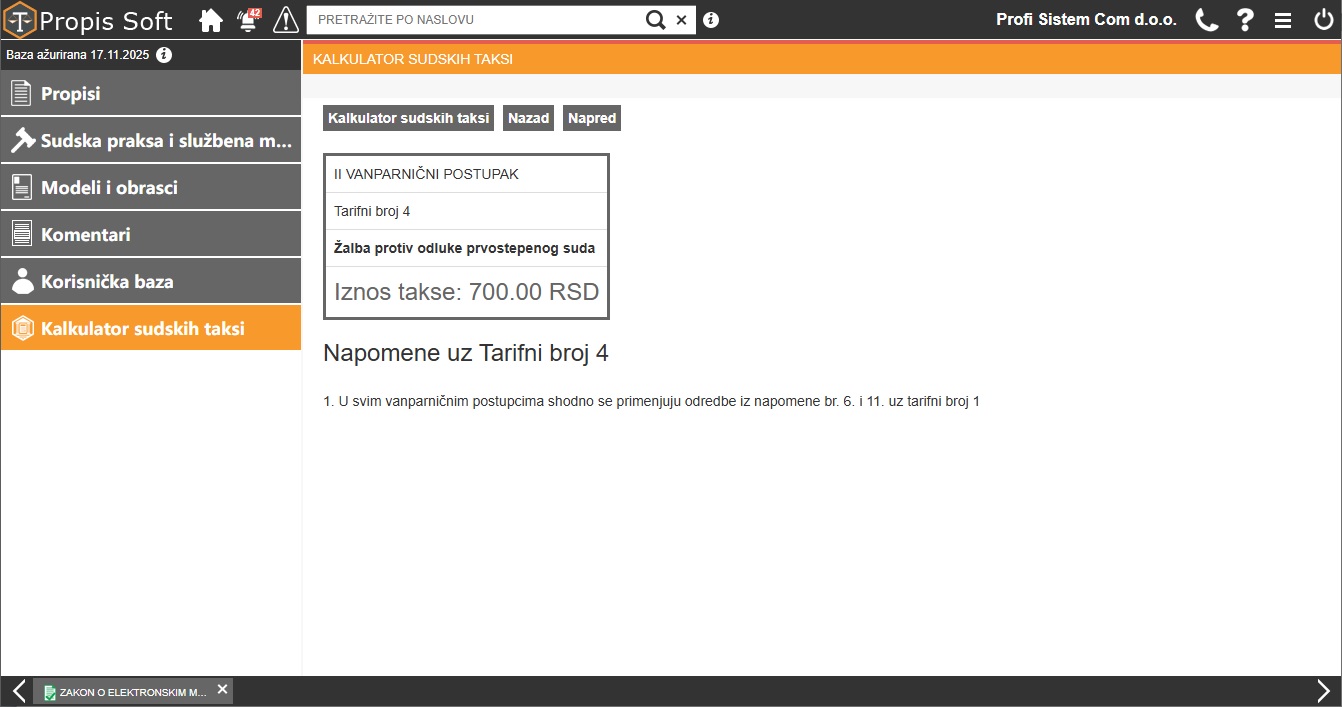
Zatim, omogućen je i obračun taksi prema vrsti nadležnog suda (tamo gde je to propisano):
1. Sud opšte nadležnosti,
2. Privredni sud:
- pravna lica i preduzetnici
- fizička lica koja nisu preduzetnici
Takođe, moguć je izbor između nadležnog suda ili javnog izvršitelja – kada je u pitanju izvršni postupak.
Obezbeđena je ažurnost, tako da će program ispratiti svaku promenu zakona, odnosno smanjenje, povećanje postojećih ili uvođenje novih taksi.
Uspešan rad želi vam PROFI SISTEM COM!